
eBay輸出をはじめたいと思い立ち、eBayのアカウントを作ったはいいけれど、そこからどう進めればいいのかわからないという人は多いでしょう。
登録画面がすべて英語で、なんとか登録まではこぎつけたけれど、肝心の出品ができない。
そのせいで、
「eBayのアカウントを開設したけれど、セラーとして出品できない!」
このように焦ってしまい、意味がわからないからと諦めてしまう人もいます。
実は、eBayでセラーとして活動していくのなら、通常のアカウント作成のほかにセラーアカウントの設定をしなければいけないんです。
そこで、この記事ではセラーアカウントの設定方法について詳しく解説します。
また、パーソナルとビジネスという2つのアカウントの違いについても説明しますので、eBayの仕組みがわからないと嘆いているのなら参考にしてみてくださいね!
パーソナルアカウントとビジネスアカウントの違いとは?

はじめに、「パーソナル」と「ビジネス」という2つのアカウントの違いについて解説します。
結論からいうと、「パーソナル」は個人で利用する場合のアカウントで、「ビジネス」は事業として取り組む場合のアカウントという位置付けになります。
パーソナルは、eBay輸出を事業として活用しない一般層が使用するアカウントで、国や自治体に開業届を出していない人のためのものです。
一方、ビジネスは事業用のアカウントで、国や自治体に開業届を提出した個人事業主か法人として利用するものになります。
つまり、事業化するかはわからないけれど、まずはお試しでチャレンジしたいという人はパーソナル。本格的に参入したいし、事業として登録しているという人はビジネスを活用すると覚えておきましょう。
多くの人は、はじめはパーソナルを選ぶことになるかと思いますが、すでに届け出を提出しているのならビジネスからはじめてもかまいません。
それぞれの登録方法は、入力する項目が違うだけで、プロセス自体はそれほど変わりません。
流れとしては、
- ebay.comにログイン
- セラーアカウント開設に進む
- 仮出品を行う(実際に販売するものではない)
- セラーアカウント設定の続き(SMS・電話認証)
- payoneer.comに登録する
- eBayアカウントと連携する
以上になります。
まずは自分がパーソナルなのかビジネスなのかをしっかり吟味しましょう。
eBayのセラーアカウント設定方法
ここからはセラーアカウントの開設方法を紹介します。
①eBayにログインする
まずは、eBay.comの画面左上にある「Sign in」をクリックします。
サインイン画面に移行したら、eBay登録時に入力したEmailアドレス、もしくはeBay IDを入力して、Continueをクリックします。
そして、Passwordを入力したら、Sign inをクリックしましょう。
※ここでの注意点として、eBayの設定が「日本語」になっている場合は「English」に変更するのを忘れないでください。eBayの登録、セッティング関係はすべて英語で行われます。日本語で変更しようとするとエラーになり上手く進まない場合もあるので注意が必要です。
②セラーアカウント開設に進む
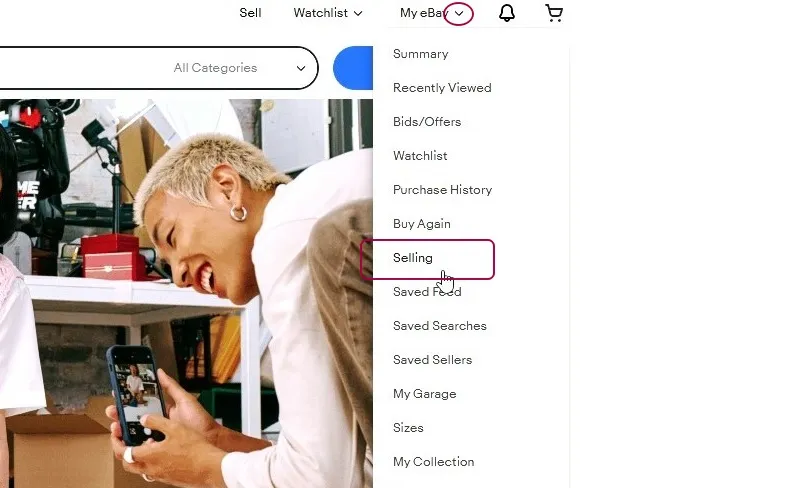
次にセラーアカウントの設定に移行します。
eBay.comのトップページの右上にある「My eBay」にカーソルを合わせ、表示された項目のなかから「Selling」を選んでクリックします。
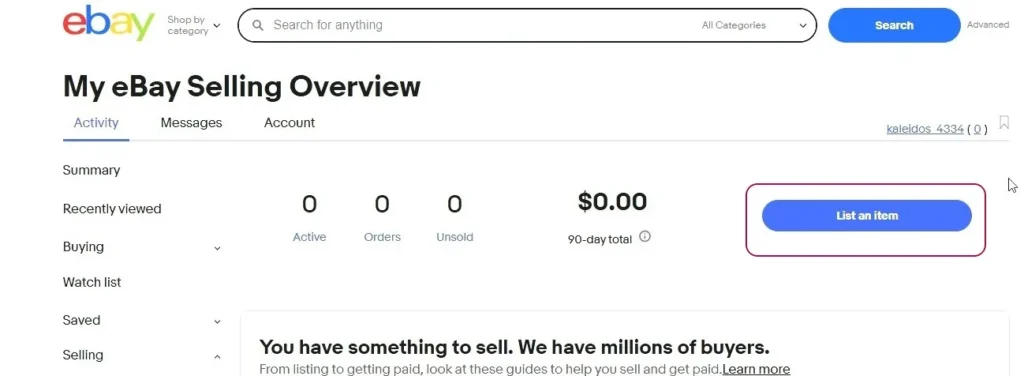
「My eBay Selling Overview」という画面が立ちあがったら「List an Item」というボタンをクリックします。
③仮出品を行う(実際に販売するものではない)
セラーとして登録する場合、一度「仮出品」を行わなければいけません。
この仮出品は、実際に販売するための出品ではなく、あくまで仮の登録ですので、商品を撮影したり、商品を仕入れたりする必要はありません。
手早く終わらせるためには、eBay内にある情報を活用すると良いでしょう。
商品を選ぶ
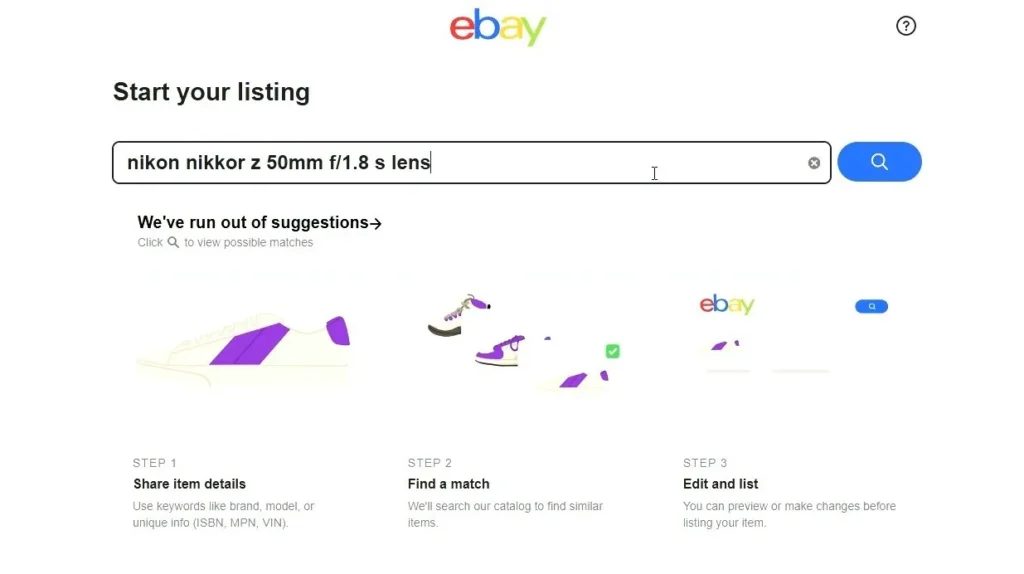
まずは前述の「List an Item」から進んだ先にある「Start your listing」の入力欄に、任意の商品名を入力します。
今回は、eBay内でも人気のメーカーNikonの「NIKKOR Z 50mm f/1.8 S lens」を選択しました。
商品を探す場合、「出品商品から探す」「カタログ商品として登録されているものから選ぶ」「見当たらない場合は『Continue without match』をクリックする」のいずれの方法でもかまいません。
あくまで仮の出品なので、eBay内を検索してみて良さそうなものを仮出品する、程度に考えておいてOKです。
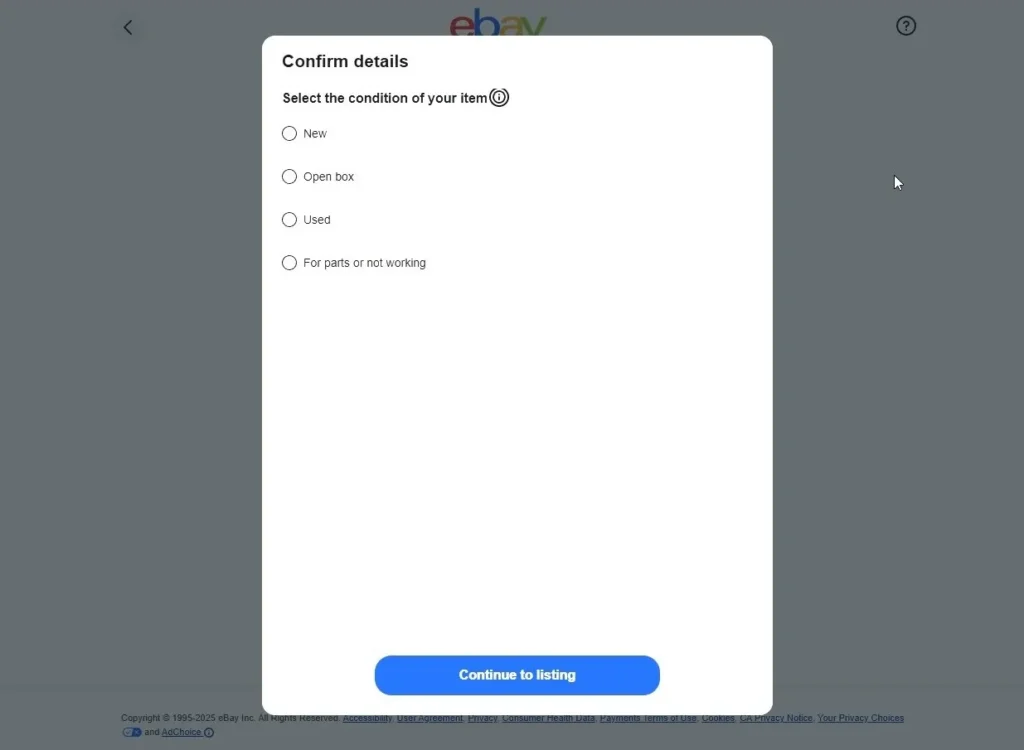
商品の状態を表す「Confirm details」というポップアップが表示されますが、こちらはどれを選んでも問題ありません。
商品画像を登録する
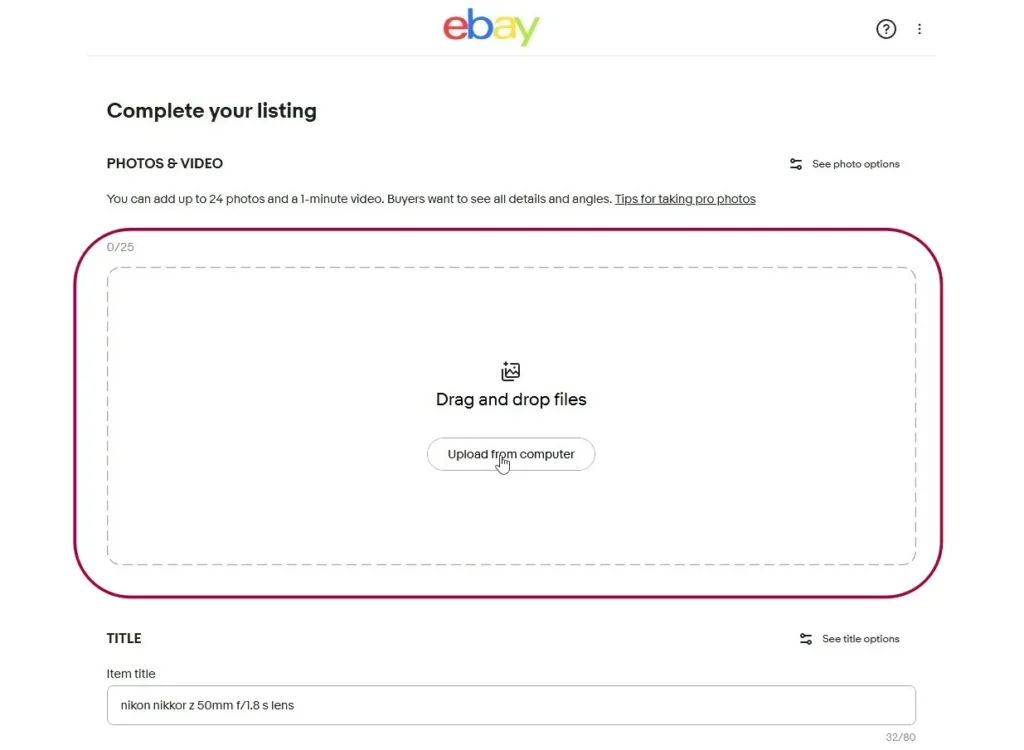
そして、「PHOTOS & VIDEO」には該当する商品の画像を差し込みます。
25枚まで登録可能ですが、仮出品なので1枚のみで問題ありません。
使用する画像も、本登録商品ではないので、仮出品で選んだ商品の画像をダウンロードして登録する形でもOKです。
本出品する場合は、他者の画像を無断転用するのはNGなので注意しましょう。
商品情報を入力する
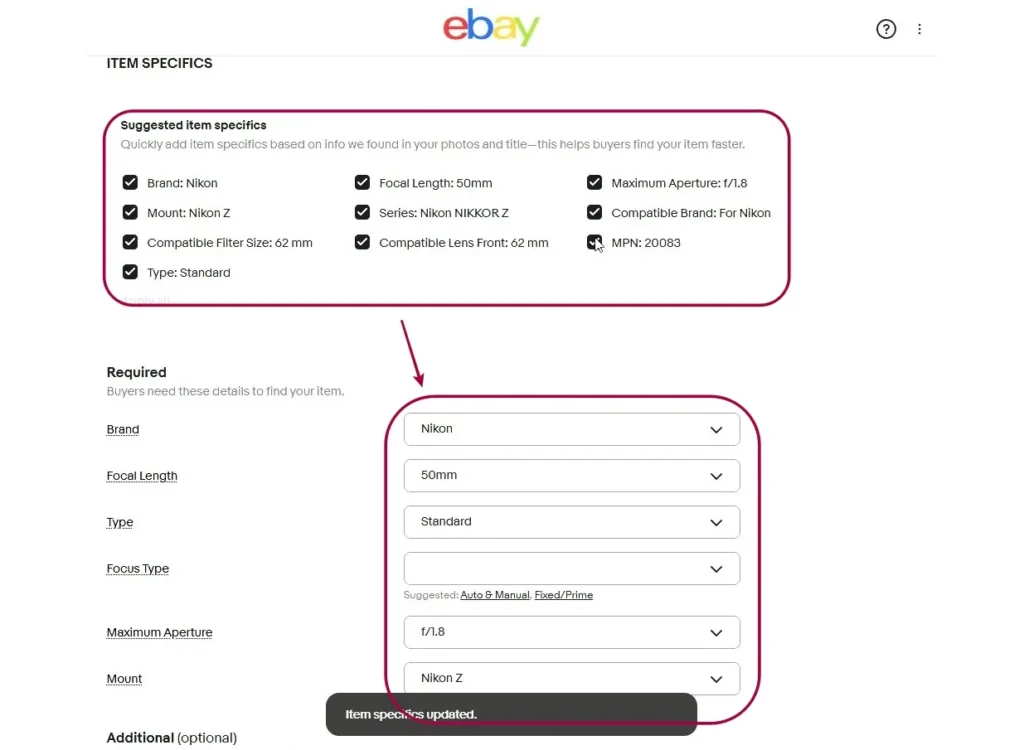
商品を選んだら「商品情報」を入力します。
記載する情報は、
- ITEM CATEGORY(商品カテゴリ)
- ITEM SPECIFICS(商品スペック)
- DESCRIPTION(商品情報)
上記3つです。
1はカテゴリの入力ですが、選んだ商品と紐づいているものなら変更なしでもかまいません。
2のスペックについては、参考にした出品の情報を入力しましょう。「Suggested item Specifics」で提示されているスペックをそのまま選べば、「Required」に入力されます。
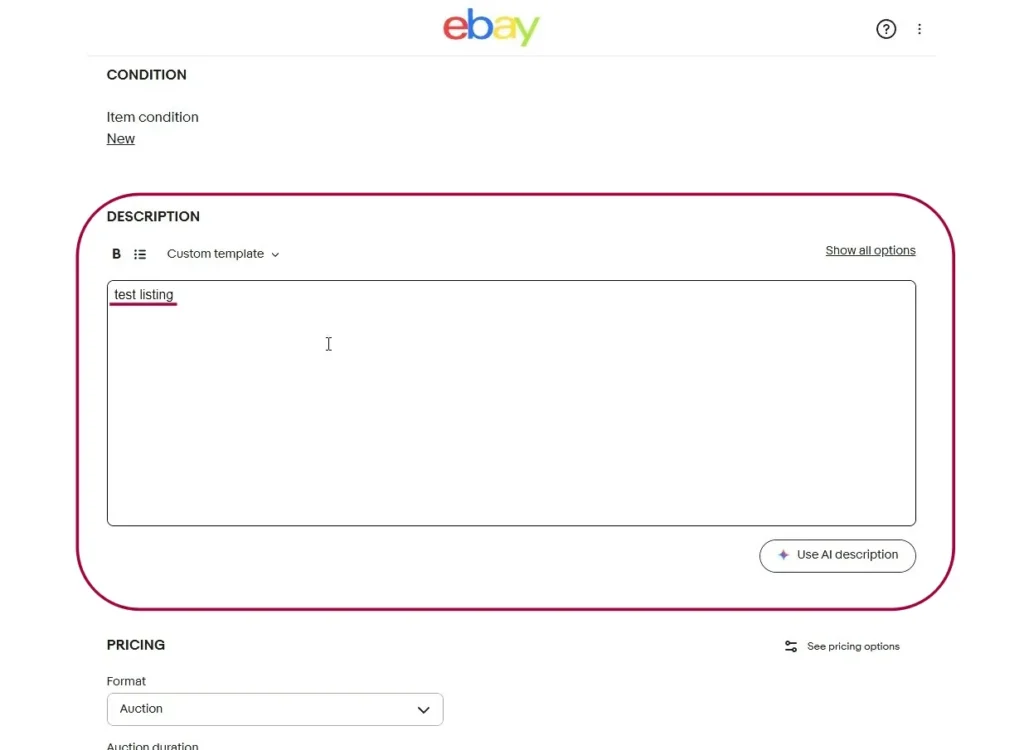
3は、今回は仮出品なので「Test listing」というような仮出品だとわかる文字を入力しましょう。こちらについてはeBay公式サイトでも「Test listing」等というように掲載されているので、こちらをこのままコピーして貼り付けてもOKです。
販売価格を入力する
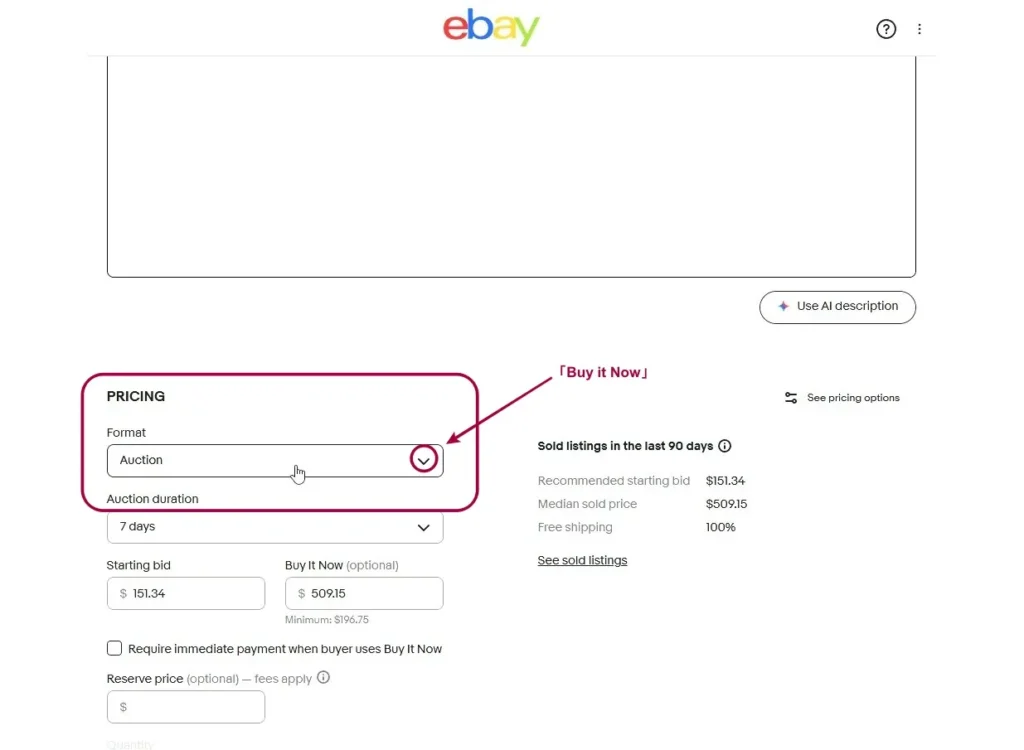
仮出品の商品価格「PRICING」を入力します。
入力する項目は以下の通り。
- Format(販売形式)
- Price(商品価格)
- Quantity(出品数)
1は固定価格形式の「Buy It Now」を選んでおきましょう。
2には表示されているもので問題ありませんが、表示されていない場合は参考にした出品価格を入力しておくと良いでしょう。
3は仮出品なので「1」で問題ありません。
配送設定
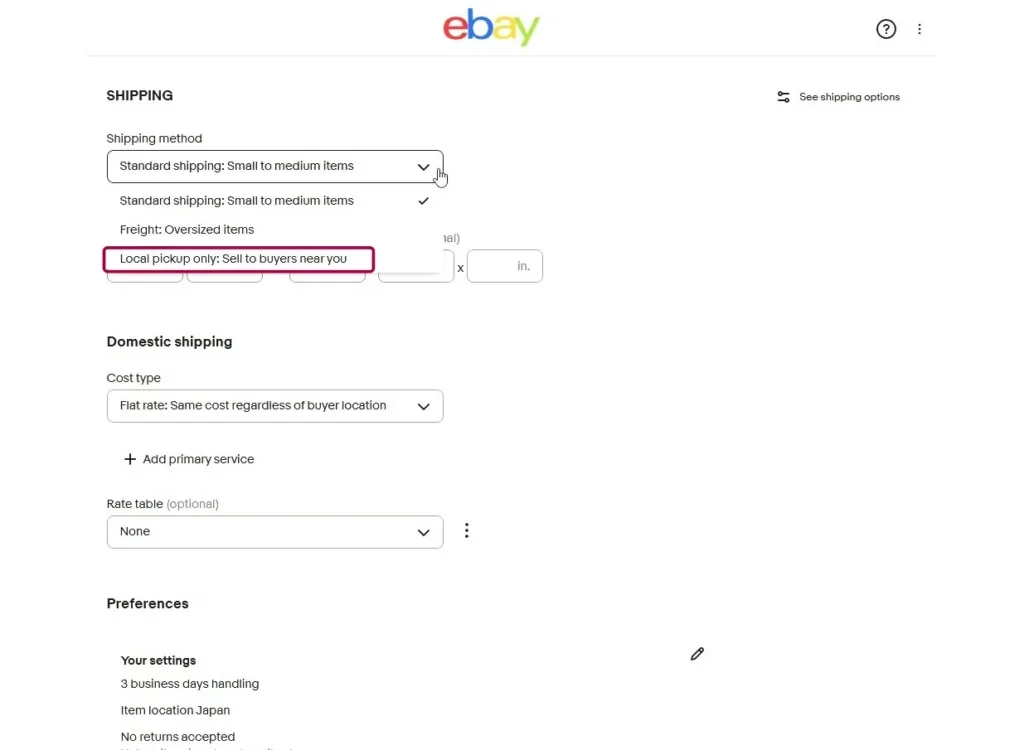
次に配送方法を設定します。
「SHIPPING」にある「Shipping method」を選択します。
こちらも仮出品として便宜上入力するだけなので、一番楽な方法を選んでおきましょう。
この場合は、「Local pickup only: Sell to buyers near you」が入力項目がないのでおすすめです。
地域・返品設定
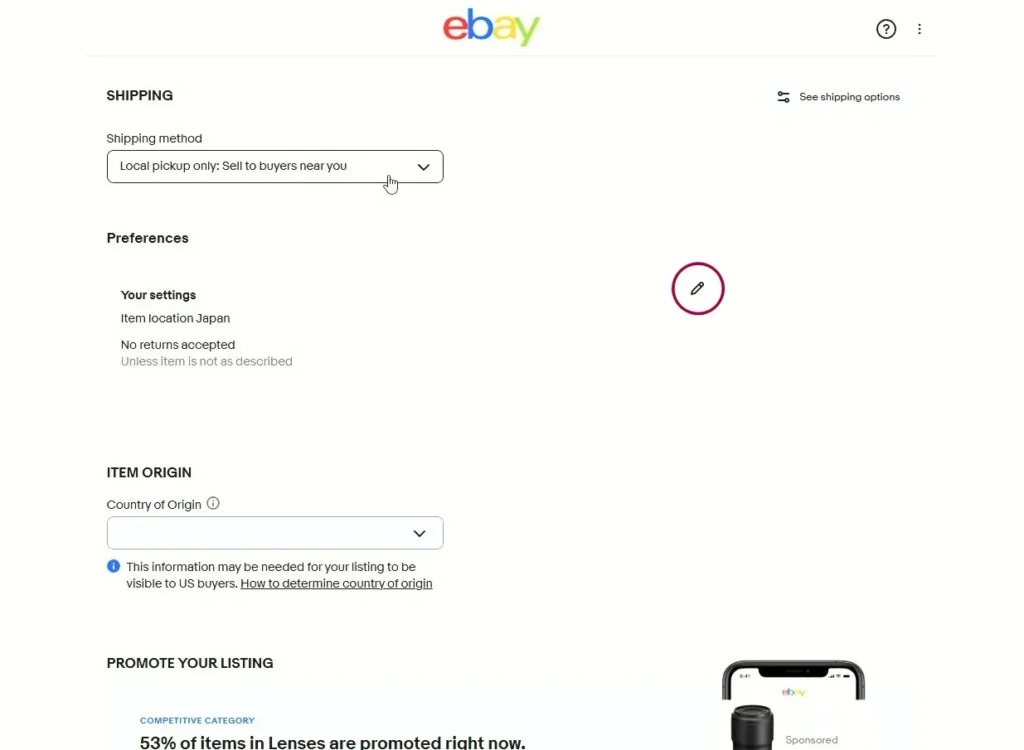
最後に、発送元の地域と返品の設定を行います。
- 「Preferences(設定)」にある「Your settings」の横のペンアイコンをクリック
- 「Item location」の「Country or region」の項目を「Japan」に
- 「City,State」には都道府県を入力(例:Tokyo)
- 「Return(返品ポリシー)」は任意のものを選んでOK(DomesticとInternationalのどちらも変更なしでかまいません)
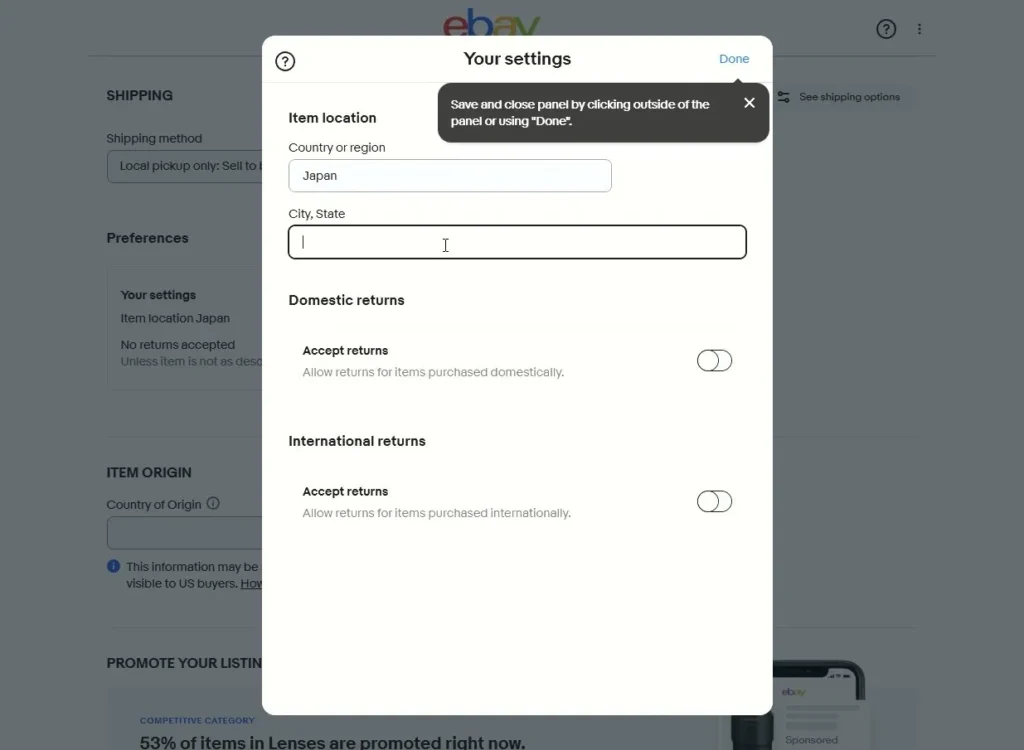
入力が完了したら、「Your settings」の横にある「Done(終了)」をクリック。
ITEM ORIGIN
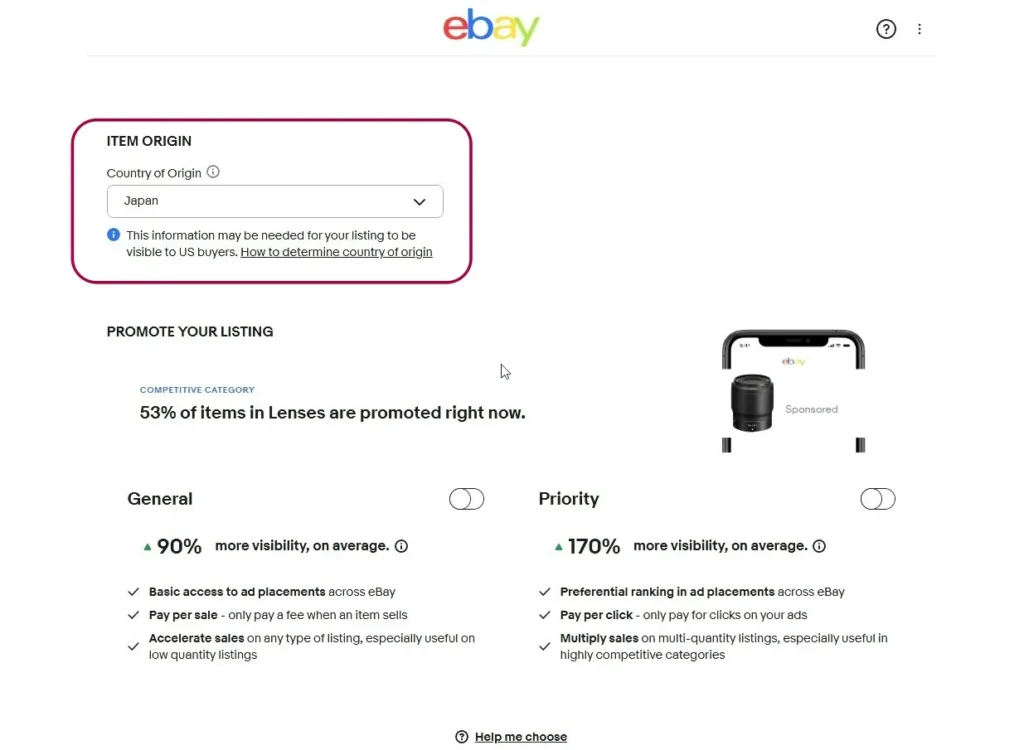
「ITEM ORIJIN」は原産国がどこかを聞かれているだけなので、出品した商品の原産国をそのまま入力すれば問題ありません。
仮出品完了
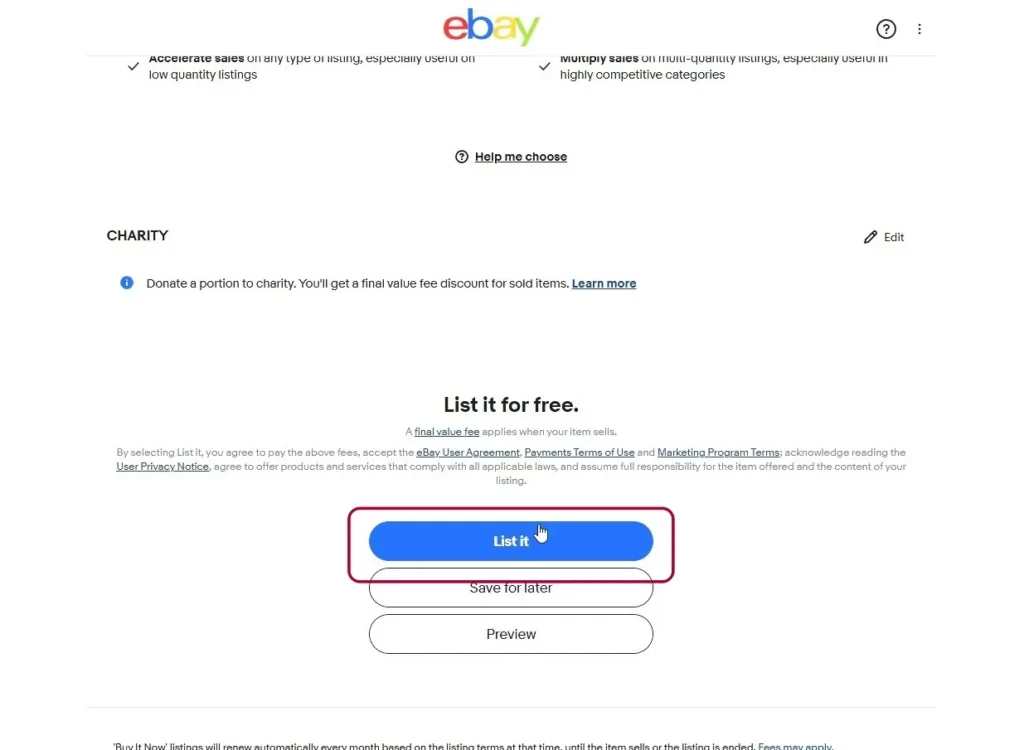
すべての項目を入力し終えたら、「List it for free」というページが立ちあがるので、3つある選択肢の内の最上段「List it」をクリックして仮出品は完了です。
④セラーアカウント設定の続きを行う(SMS・電話認証)
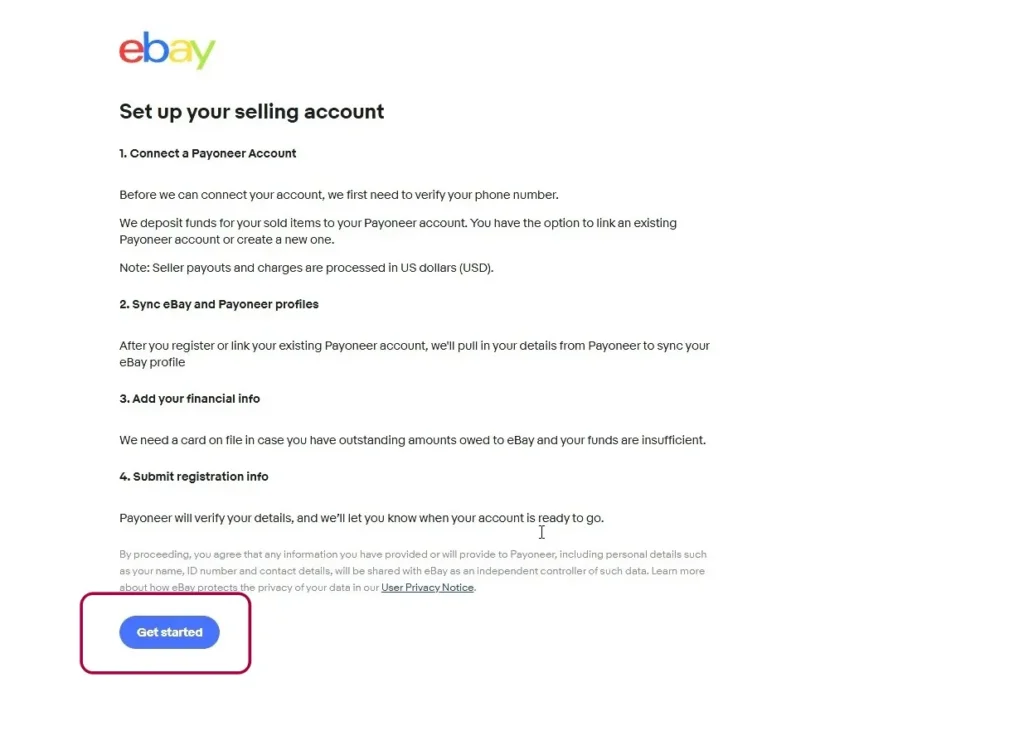
仮出品が終了し、「List it」をクリックしたら「Set up your selling account」のページに移行するので、下部にある「Get started」をクリックしましょう。
次に表示された画面のなかの、eBayロゴの下にあるタブが「1.Connect a Payoneer account」になっているのを確認します
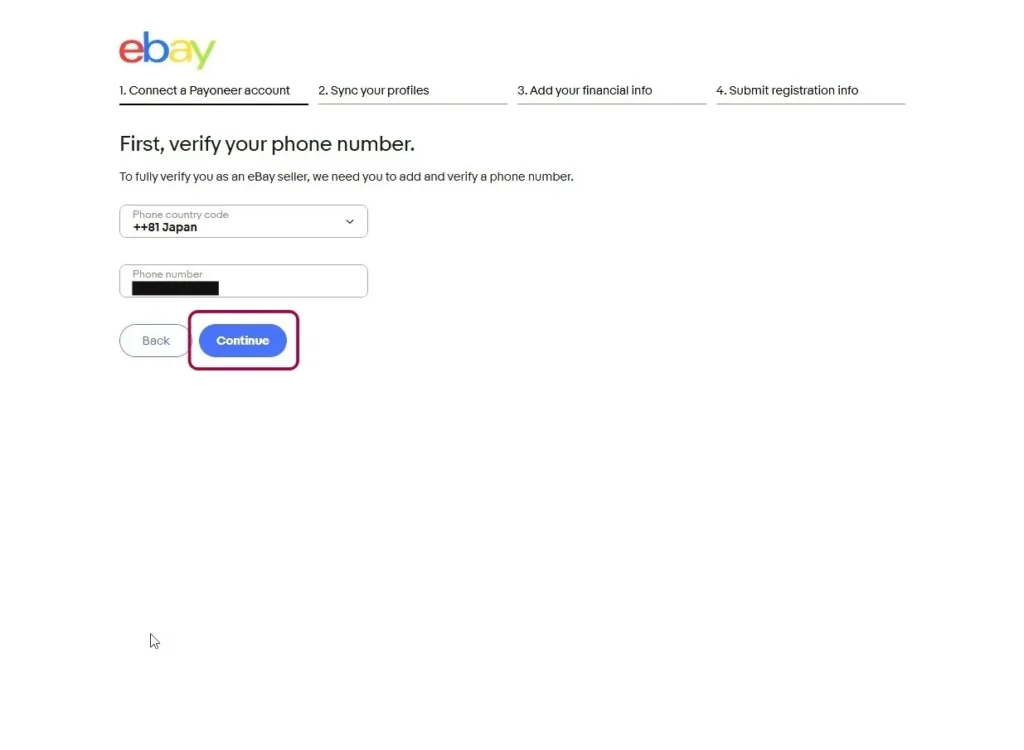
「First, verify your phone number.」と画面に表示されたら、「Phone country code」を「+81 Japan」に設定。
その下の入力部分に、先頭の0を除外した携帯電話の番号を入力します。
(例:090-1234-〇〇〇〇 ⇒ 901234〇〇〇〇)
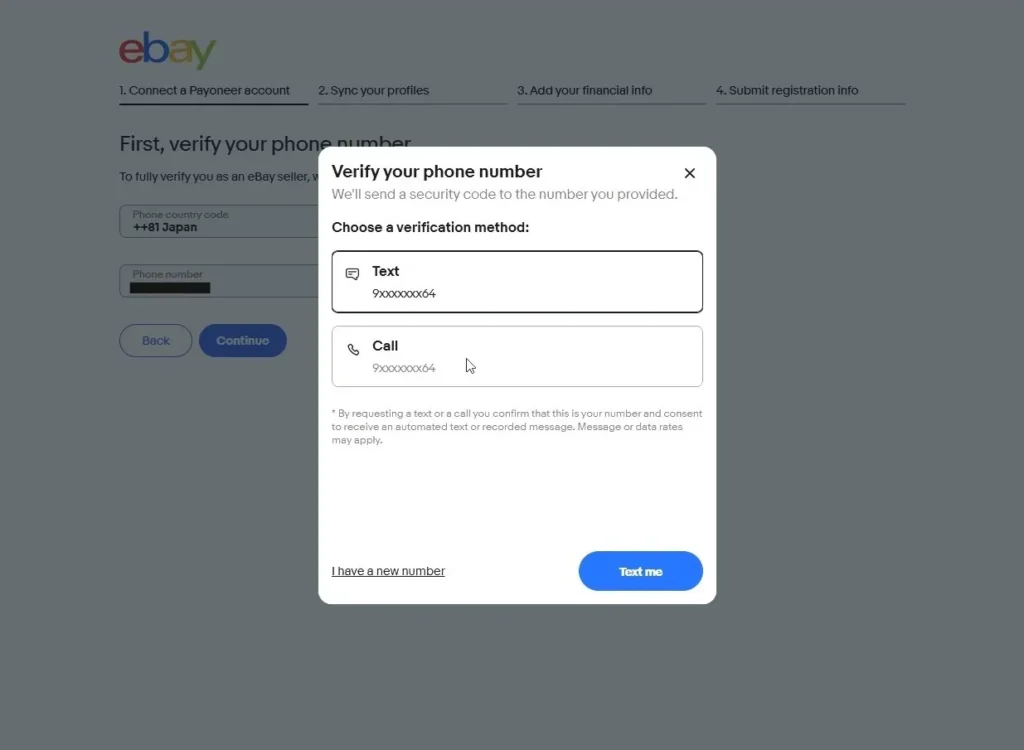
そして、「Call me」か「Text me」のどちらかをクリックします。
「Call me」⇒自動音声による着信がきます。4桁の数字を伝えられるのでメモを取りましょう。
「Text me」⇒SMSに文書で連絡がきます。記載されている4桁の数字を確認しましょう。
「Get a call」の場合、4桁の数字を取得する前に一桁の番号を入力するよう求められます。簡単な指示ですが、英語のリスニングに不安がある人は、「Text me」を選ぶのをおすすめします。
PINコードを入力する
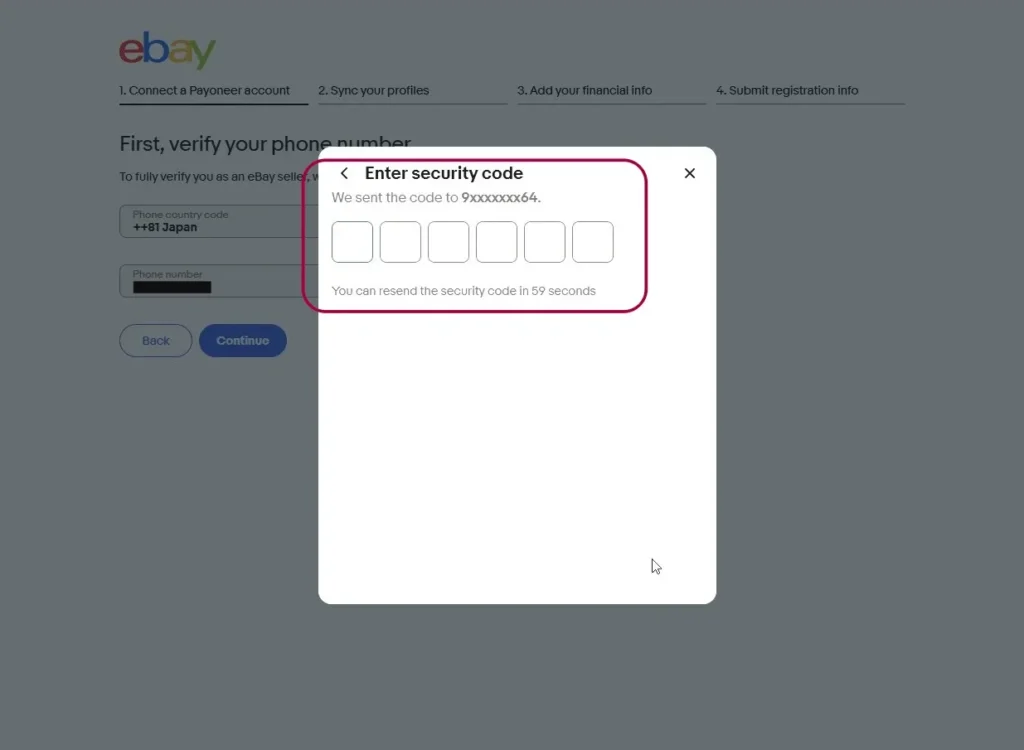
SMSでも電話でも、PINコードと呼ばれる数字が伝えられます。
この数字を「Enter security code」の項目に入力して認証、及びセラーアカウントの入力が完了です。
⑤Payoneerに登録する
eBayのセラーアカウントを開設し終えるためには、Payoneerという決済サービスへも登録しなければなりません。
日本においてeBayのセラーは、Payoneerを経由して売上の支払いを管理します。
この登録がないとeBayセラーとして登録が完了しないため、セラーアカウントを設定するのに合わせてPayoneerもアカウント開設するのをおすすめします。
詳しいPayoneerの開設方法はこちらの記事にまとめていますのでぜひチェックしてください。
⑥eBayアカウントと紐づける
次に、eBayアカウントとPayoneerのアカウントを紐づけます。
⑤でPayoneerアカウントを作成する場合は「クレジット情報の入力(eBayの画面)」まで進んでください。
Payoneerアカウントを作成済みの場合
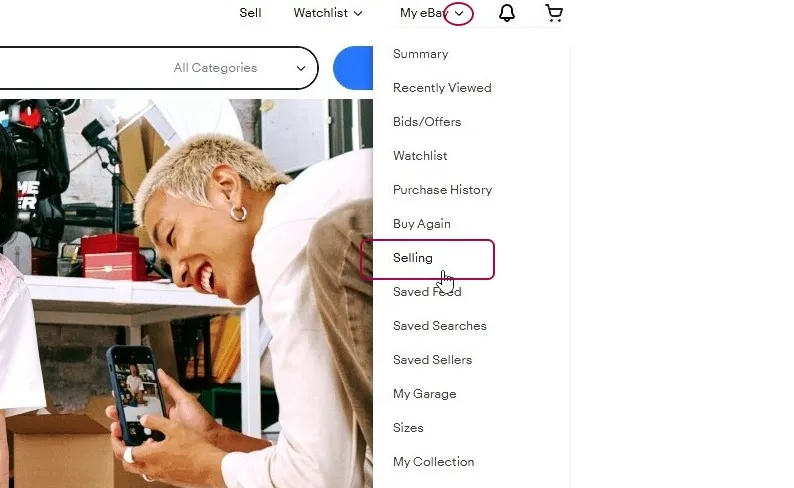
eBayトップページの右上にある「My eBay」の矢印をクリックし、「Selling」を選択したあとセラー設定画面に進みます。
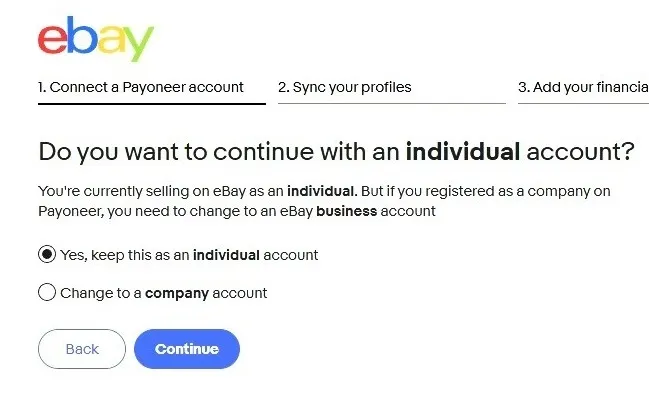
「1.Connect a Payoneer account」のタブに「Do you want to continue with an individual account?」と書かれているのを確認し、「Yes, keep this as an individual account」にチェックを入れて「Continue」をクリックします。
※ビジネスアカウントを作成する場合は、「Change to a company account」にチェックを入れてください。
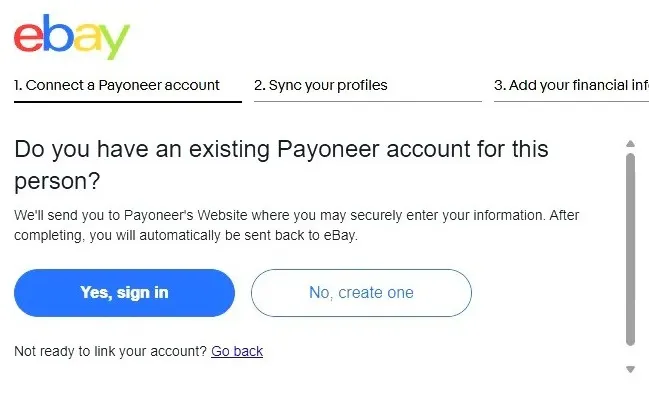
そして、「Do you have an existing Payoneer account for this person?」と書かれているのを確認したあと、「Yes,Sign in」をクリック。
Payoneerのログイン画面が立ちあがるので、登録したメールアドレス、もしくはユーザー名とパスワードを入力し、「Sign in」をクリックしてPayoneerにログインします。
またeBayの画面が表示されるので、Payoneerに登録したプロフィールが反映されているのを確認したら下部にある「Continue」をクリック。
クレジット情報の入力(eBayの画面)
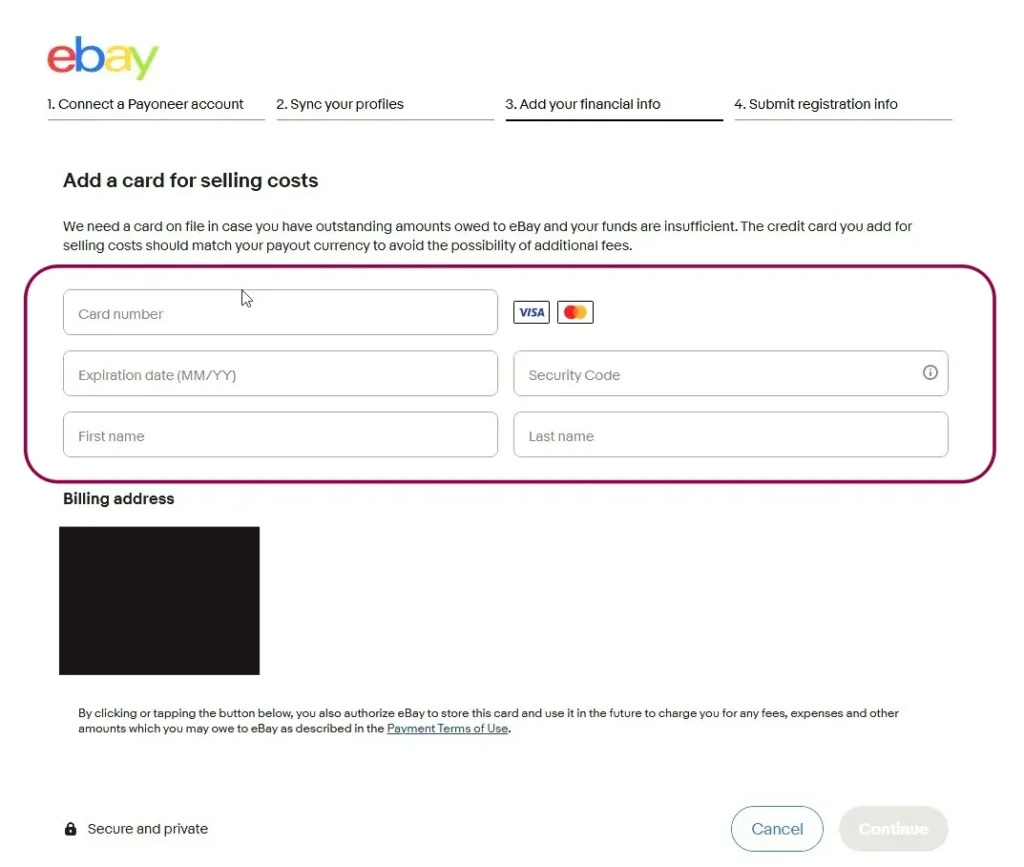
次に、使用するクレジットカードの情報を入力します。
入力するのは以下の通り。
- Card number:カード番号(VISA、masterのどちらかのみ)
- Expiration date:カード有効期限
- Security Code:カード裏面にあるセキュリティ番号
- First name:カードに記載されている名前
- Last name :カードに記載されている名字
上記を入力後、請求先の住所を確認して右下にある「Continue」をクリックします。
カード情報をすでに入力している場合は、使用するクレジットカードを選んで「Continue」をクリックします。
eBayとPayoneerの紐づけ完了
最後に、「Submit registration information」もしくは「Submit request」と書かれているのを確認し、下部にある「Submit registration information」または「Submit request」のボタンをクリックしてアカウントの紐づけは完了です。
そして、後ほどPayoneer側から書類提出が求められます。
Payoneerのホームページから書類提出を行い、紐づけ完了の通知が来ます。
審査は、問題がなければ数時間、確認に時間がかかれば数日程度かかるので、なかなか連絡が来ない、という場合でも焦らず待ちましょう。
eBayで利益を得たいならセラー設定しよう
eBayは海外から商品を購入するだけではなく、自分で商品を出品して販売することも可能です。
ただ、セラー設定は仮出品をはじめとした面倒な手順が少なくありません。
いざ登録をしようと思ったときに手間取らないよう、この記事を参考にして手順を予習しておきましょう。
効率の良いeBay運用を学びたいのなら、物販ステーション@じんこまのコンサルを活用してみてくださいね!

