
近年は越境ECによる物販ビジネスが活発になっており、副業や事業として物販を行う人も増えました。
そんななかでも人気なジャンルとして、在庫がかさばらず高利益も狙えるレコード物販が挙げられます。
ebayをはじめとした越境ECでもレコードは高値で取引されていますが、より音楽に特化した「Discogs(ディスコグス)」というサービスが今注目を集めています。
Discogsは、世界中のユーザーと音楽関連商材の売買を行える音楽データベースサイトです。
ユーザーのほとんどが音楽関連情報や商材を目当ての利用者なだけに、物販を行う上でターゲットを明確にしやすいというメリットがあります。
しかし、アカウント開設自体は簡単だけれど、出品者として登録するためにはどうすればいいのかわからず、利用するのに二の足を踏んでいるという人も少なくありません。
ただでさえ海外サイトの登録は苦手なのに、なにも知らないまま登録するのはできれば避けたいですよね。
そこで、この記事ではDiscogsの出品者設定を画像付きで解説します。
Discogsの設定が進まず悩んでいるという人はぜひチェックしてみてくださいね!
Discogsの出品者情報登録手順
事前にPayPalのアカウントを取得しておこう
Discogsのマーケットプレイスを利用して売買するためには、決済サービスのPayPalに登録しておかなければなりません。
出品者情報を登録する手順のなかで、PayPalとの連携を行うプロセスが発生するので、事前に登録しておくことをおすすめします。
PayPalの登録方法は別記事にまとめているので、こちらのページをチェックしてみてください。
Discogsにログインする
出品者情報を登録するためにも、まずはDiscogsにログインしましょう。
Discogsのアカウントを開設できていないという人は、アカウント開設について記載している別記事を参考にしてください。
アカウント作成はほんの数分でできるほど簡単なものですし、日本語でOKなので気負わず行ってください。
「音楽を販売」を選択
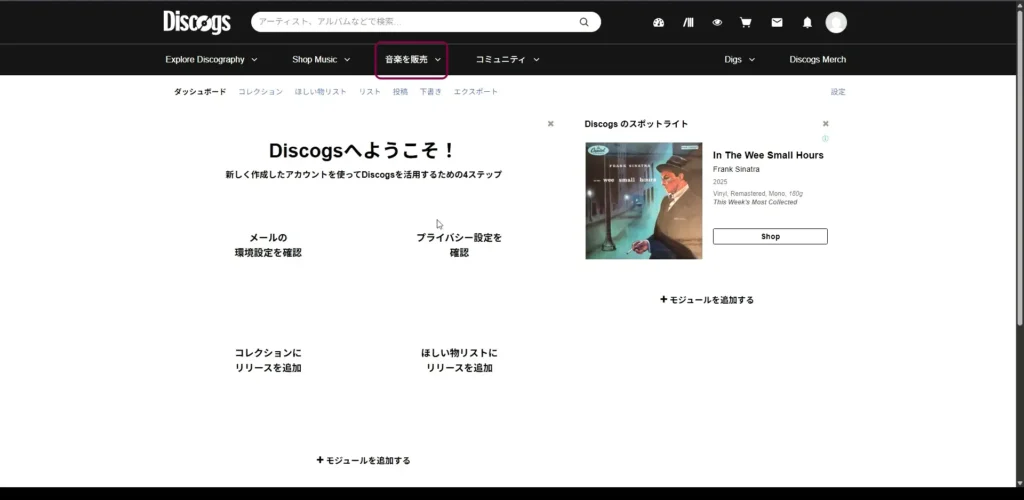
アカウント作成が完了したら、マイページの「音楽を販売」というメニューを開きます。
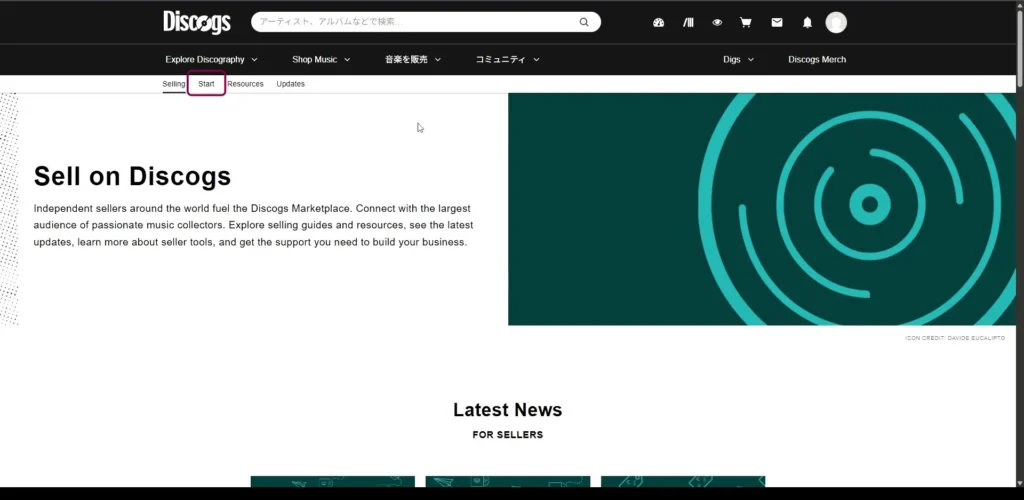
すると、英語表記になり、販売に関するアナウンスが表示されるので、画面本文の上にある
「Selling」「Start」「Resources」「Updates」
のなかから、「Starts」をクリックします。
「Set up your shop」
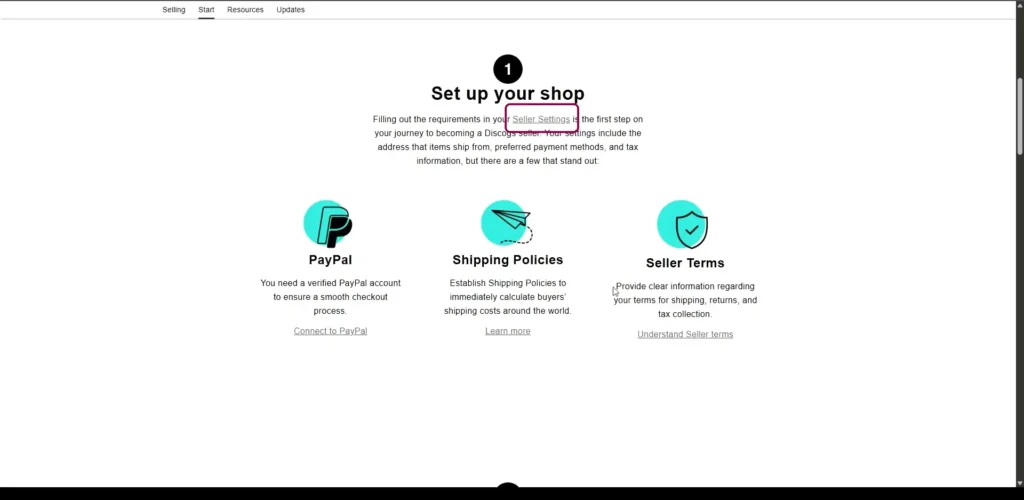
「Starts」を開くと出店する手順が表示されます。
そのなかから、1番の「Set up your shop」に画面をスクロールし、「Seller Settings」のリンクをクリックします。
出品者の設定
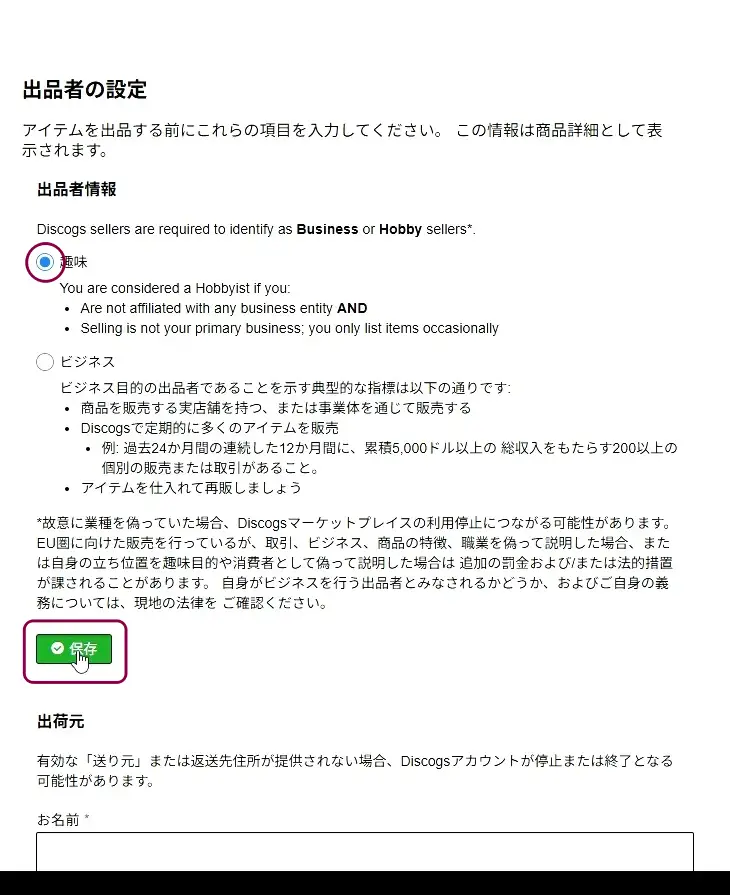
次に、出品者の設定を行います。
「出品者情報」の項目では、あなたが趣味で販売するのか、ビジネスとして販売するのかを確認されます。
この段階で、本格的に販売をするのではなく、趣味の範疇と思われる少量の取引のみを想定しているのなら「趣味」を選びましょう。
後ほど、ビジネスとして運用していくのなら、その段階で変更しても問題ありません。
出荷元を入力する
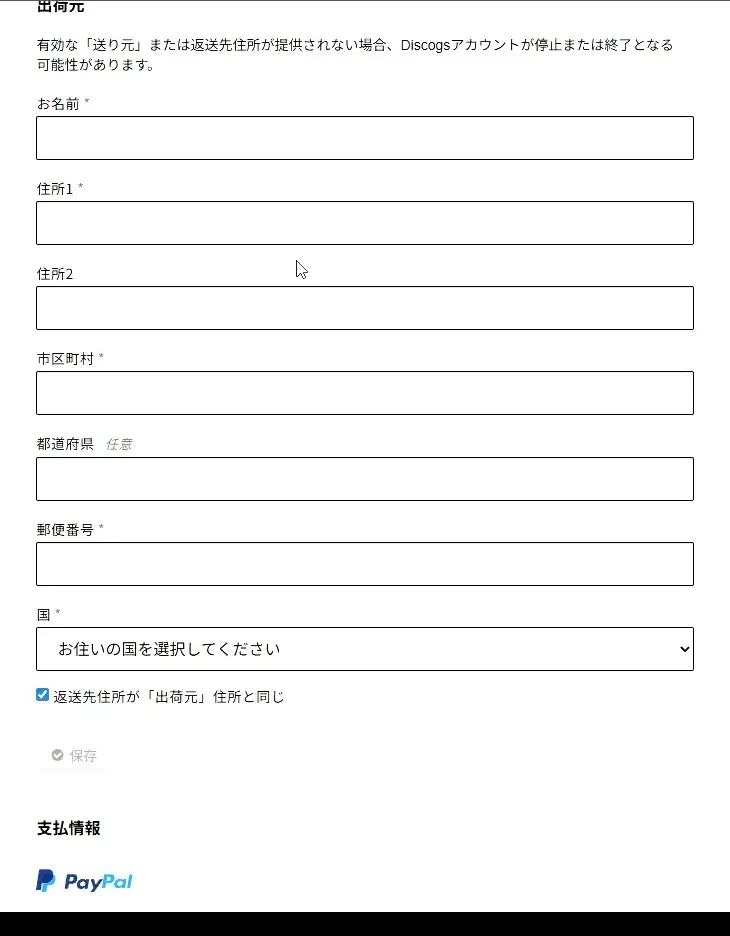
出品者情報で必須の住所登録を行います。
注意したいのが、Discogsはアメリカを拠点とするサイトで、マーケットも世界に向けたものということもあり、住所を英語で登録しなければならないという点です。
英語の住所表記は、日本とは逆の順番で記載するというルールがあるので、入力間違いを起こさないよう気を付けましょう。
たとえば、
〒151-〇〇〇〇 東京都渋谷区代々木〇丁目 〇〇番地〇〇号 〇〇マンション 301号室
こちらが住所だとして、英語で表記すると以下のようになります。
〇〇Mansion 301,〇-〇〇-〇〇 Yoyogi,Shibuya-ku,Tokyo 151-〇〇〇〇,Japan
この順番をイメージして入力していきましょう。
PayPalアカウントと連携する
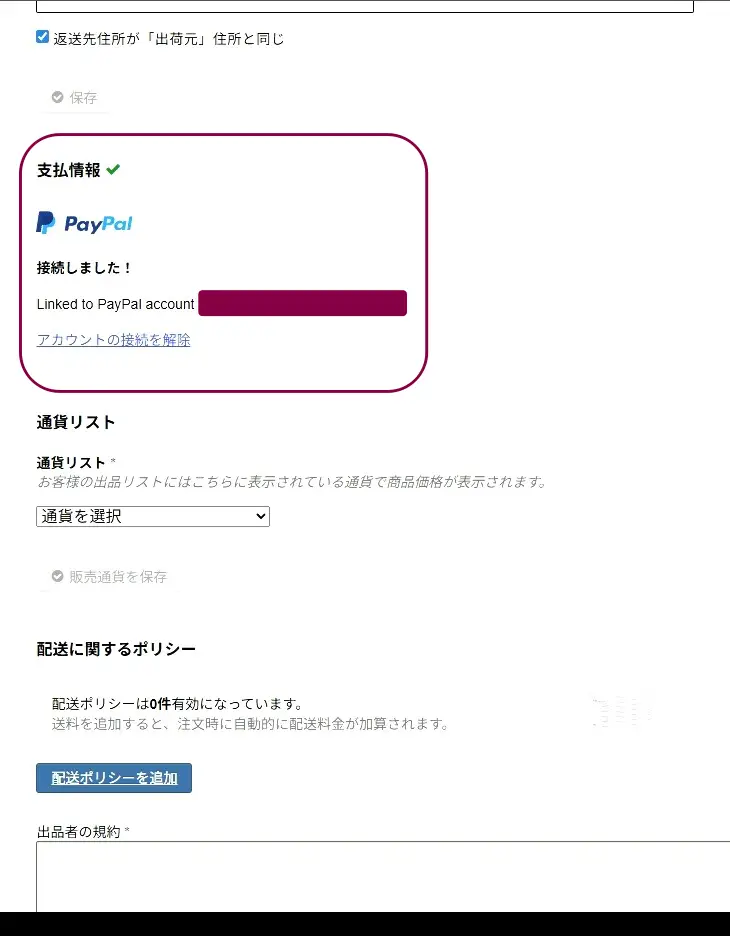
住所の入力が完了したら、PayPalアカウントと連携します。
PayPalの入力欄に、PayPalアカウントで登録しているメールアドレスを入力します。
そして、「アカウントを接続」とクリックし、ガイダンスに従ってアカウント連携を行ってください。
通貨を選ぶ
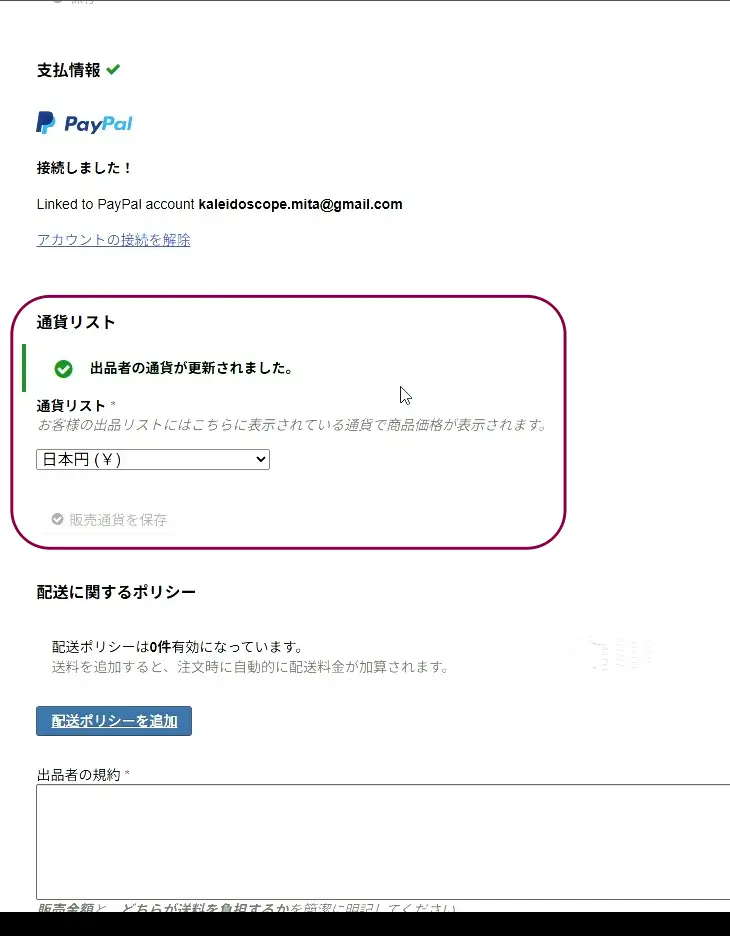
出品者の扱う通貨を選択します。
日本からの出品なら「日本円」を選びましょう。
配送に関するポリシー
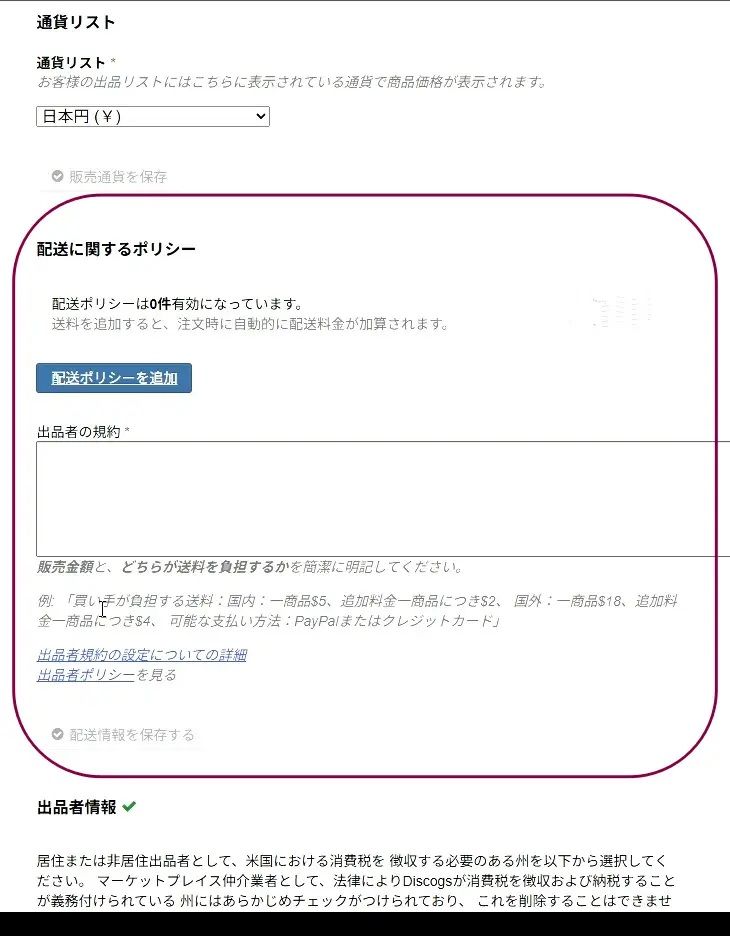
配送に関するポリシーもここで入力します。
出品者の規約のブロックに、配送するうえでの価格設定を入力してください。
ここでは、買い手が負担する送料という前提で、1商品あたりの送料と、商品が上乗せされた際のプラスの送料を記載します。
たとえば、このページの下部に書いてあるように
「国内:一商品$5、追加料金一商品につき$2」
このように入力します。
海外への発送については、その時々の為替もイメージしつつ記載しておくとよいでしょう。
(例)国外:一商品$50 ※発送するサービスによっても変動あり
「買い手」最小注文合計額・買い手評価数値
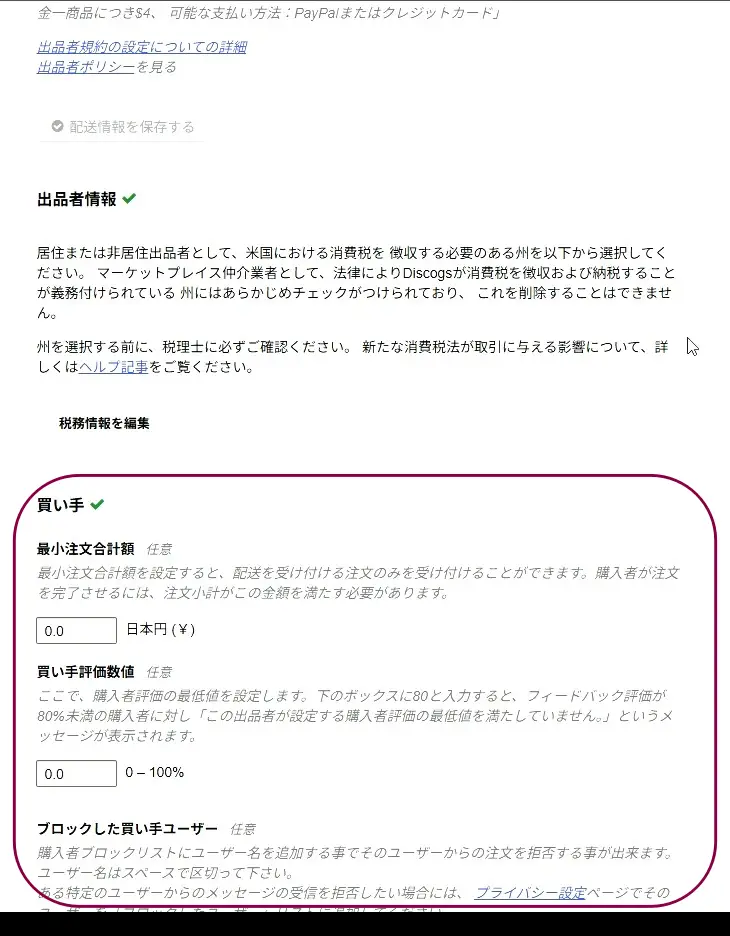
最小の合計額と買い手評価数値の入力も求められます。
ここはあくまで任意なので、入力しなくても問題ありません。
最小値や評価数値も後から変更可能ですが、最小合計額についてはできるだけ設定しておいたほうがよいでしょう。
自動キャンセル
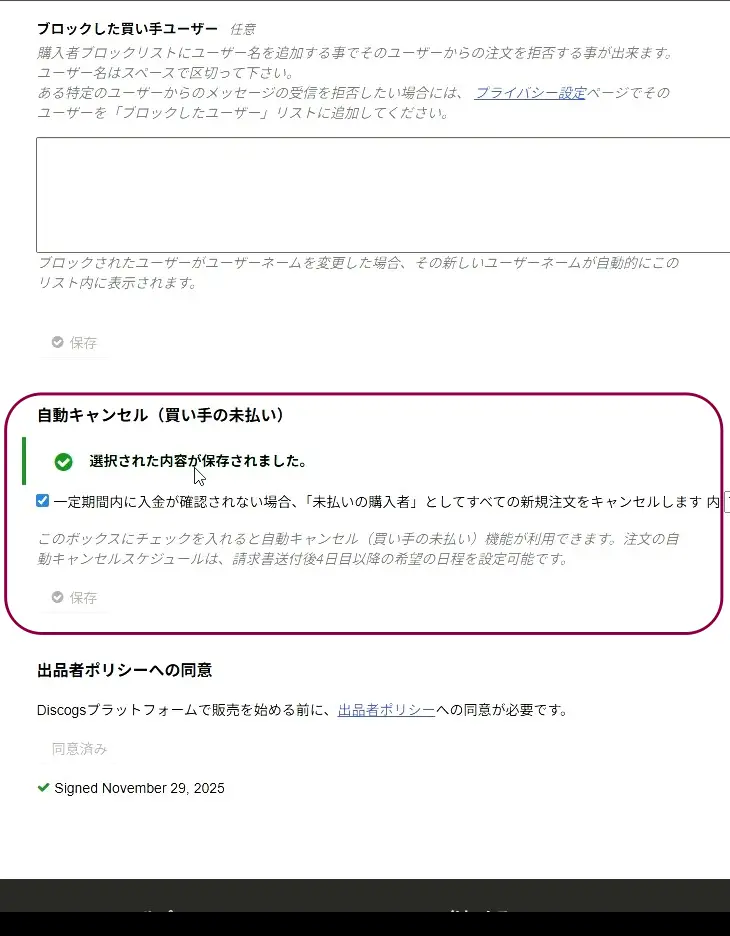
買い手からの一定期間未払いがあった場合に自動でキャンセルするかどうかを求められます。
請求書を送付してからいつまで経っても入金されないのは困りますよね。
そのため、1週間程度は猶予を設けつつ、それを過ぎたら自動でキャンセルするとよいでしょう。
出品者ポリシーへの同意
出品者ポリシーに同意しないことには出品者登録できませんので、ポリシーには必ず同意しましょう。
個人出品者登録は難しくない!
Discogsの出品者登録方法について解説してきました。
出品者として登録するのは、基本的にはガイダンス通り進めていれば問題ないので、決して難しくありません。
ただ、アカウントを解説した後から、なにを出品するのか、どれが売れるのか、というのはリサーチや経験を得ないと難しいものです。
出品者情報を入力した時点がスタートライン。
サイト内を検索して、ほかの出品者の良いところを参考に、出品者情報の精度を高めていきましょう。
Discogsの運用に関する、より詳しい情報が知りたいという人は、物販ステーション@じんこまのコンサルを活用してみてはいかがでしょう?
まずは、LINEで友だち追加してお問い合わせくださいね!

