
eBay輸出を運用していくうえで、地味にストレスが溜まってしまうことといえば「配送の手間」が挙げられます。
配送業者の手配も面倒ですし、そもそも販売実績が十分でないと大手クーリエ便を活用できないというのもデメリットといえるでしょう。
ラベル発行や発送予定の商品の管理なども、売れる商品が増えれば増えるほど複雑になっていきます。
売れるのは喜ばしいことですが、毎回手間をかけて配送に時間をかけるのは、あまり得策とはいえません。
そんなとき、ぜひ活用したいのが、eBayが提供する「CPaSS」というサービス。
そこで、この記事ではeBayにおける発送業務が格段に楽になる、このCPaSSについての基本情報とアカウントの作成方法について具体的に解説します。
CPaSSの登録を進めるにはどうすればいいか悩んでいる人は、ぜひチェックしてみてくださいね!
CPaSSとは?

CPaSSは、eBayが公式で提供している無料のプラットフォームです。
各業者への手配をはじめとした発送作業をまとめて管理できるという特徴があります。
配送料金は発生しますが、本来は大口契約しないと使えない大手クーリエ便業者を、少量でも利用できるというのも大きな魅力です。
また、eBayは英語対応が基本ですが、CPaSSは日本語で運用できるというメリットがあります。
日本語で利用できるカスタマーサービスを提供しているというのも嬉しいポイント。
CPaSSのアカウントを設定する手順
1.CPaSSアカウントを開設する
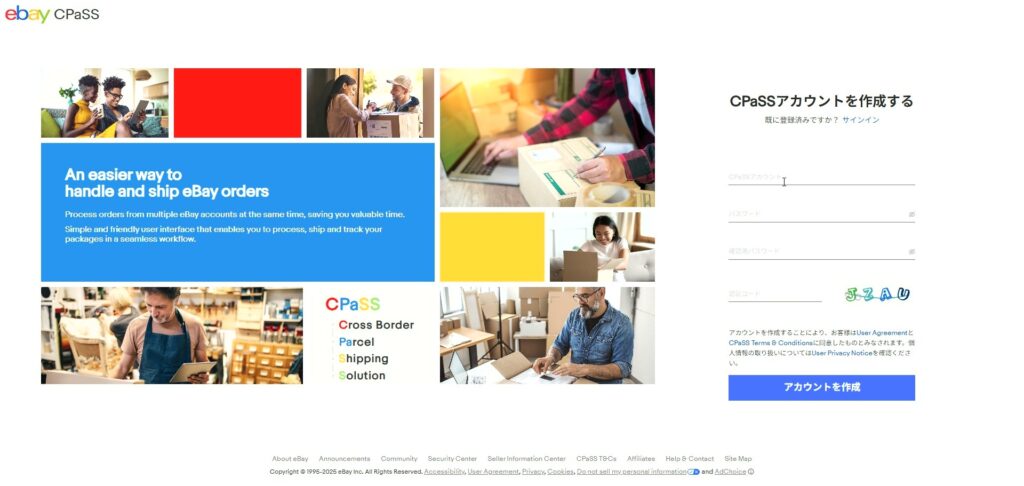
まずはCPaSSのアカウント開設を行いましょう。
開設ページのリンクはこちら。
アカウントを開設するために、まずは必要事項を入力します。
入力項目は以下の通り。
- CPaSSアカウント
- パスワード
- 確認用パスワード
- 認証コード
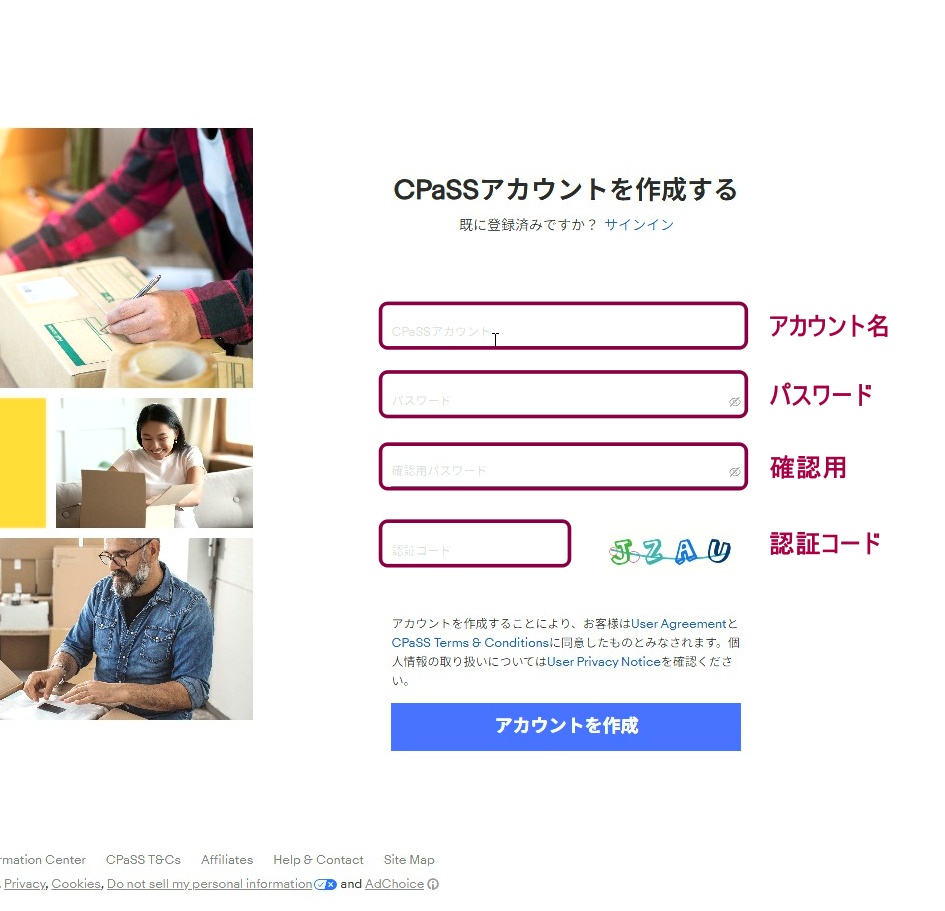
「CPaSSアカウント」の項目では、任意のユーザー名を入力します。
こちらはeBayと同じものでもかまいませんし、まったく異なるものでも問題ありません。
「パスワード」もeBayとは連動していないので、こちらで別途入力してください。
「確認用パスワード」は、上記で入力したパスワードと同じものを入力。
「認証コード」には、横にある認証コードを正しいスペルで打ち込んでください。
上記をすべて入力したら、下部にある「アカウントを作成」をクリック。
CPaSSのサイト設定を日本語にする
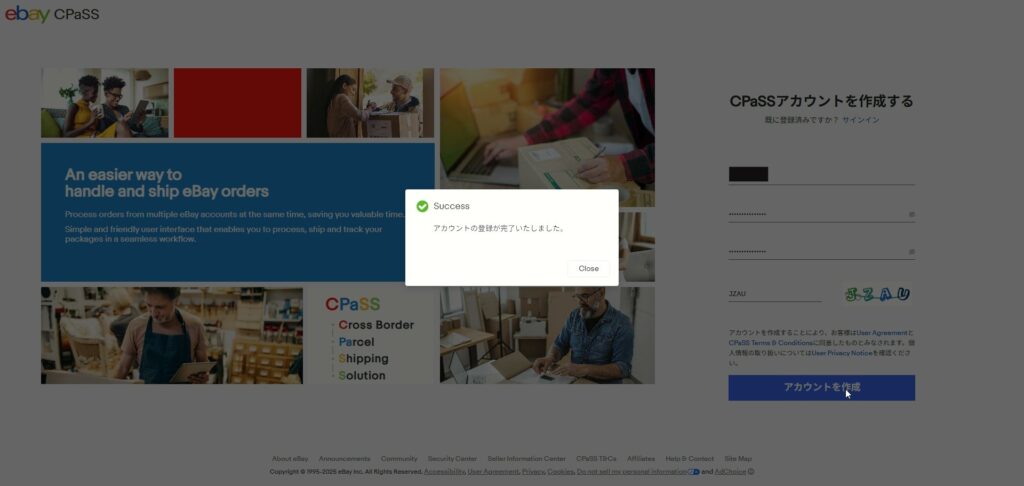
「アカウントを作成」をクリックすると、アカウントはすぐに作成されます。
そのままCPaSSの画面に移りますが、はじめは英語表示になっているので、自分で日本語設定に変更する必要があります。
CPaSSの画面になったらガイドでメールアドレスの紐づけを求められますが、そちらは無視して、画面右上にある言語(English)の横の矢印をクリックして日本語を選びます。
「Setting」から変更する場合は、まず「Setting」をクリックします。
そして、「System Setting」の画面が表示されたら、下部にある「Default language」で「日本語」を選び「Save」をクリックすると、言語設定が反映されます。
すると、またCPaSSの設定画面になりますが、そこでメールアドレスの紐づけが求められます。
この場合、次の工程の「eBayアカウントと連携」をする前にアドレスを登録しても問題ありませんが、まだeBayアカウントとの連携はできていないので注意しましょう。
ここからは、ガイドがない状態を想定して手順を説明します。
2.CPaSSとeBayアカウントを連携
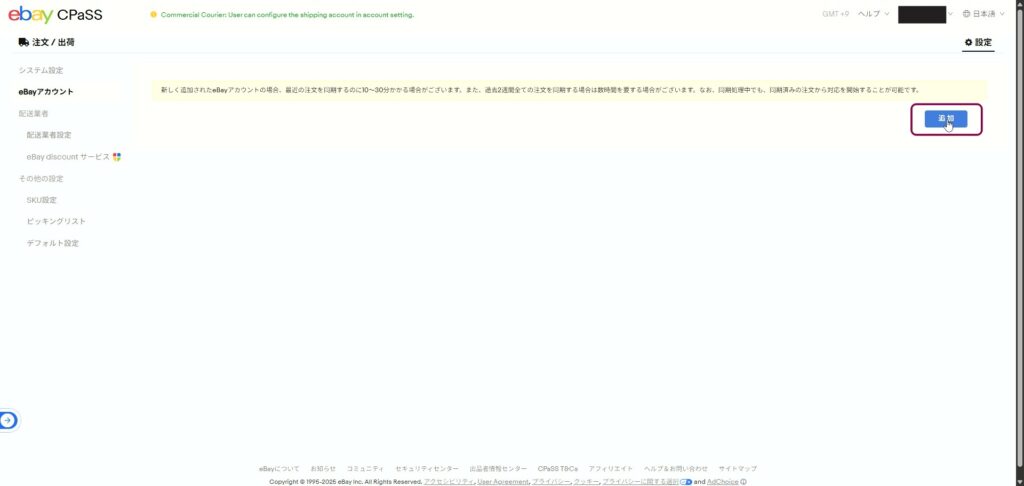
アカウントを作成しただけでは、eBayとの連携は完了していません。
連携する手順は以下の通り。
- 右上にある「設定」をクリック
- 「eBayアカウント」をクリック
- 「追加」をクリック
上記を行うと、eBayのログイン画面にリダイレクトされます。
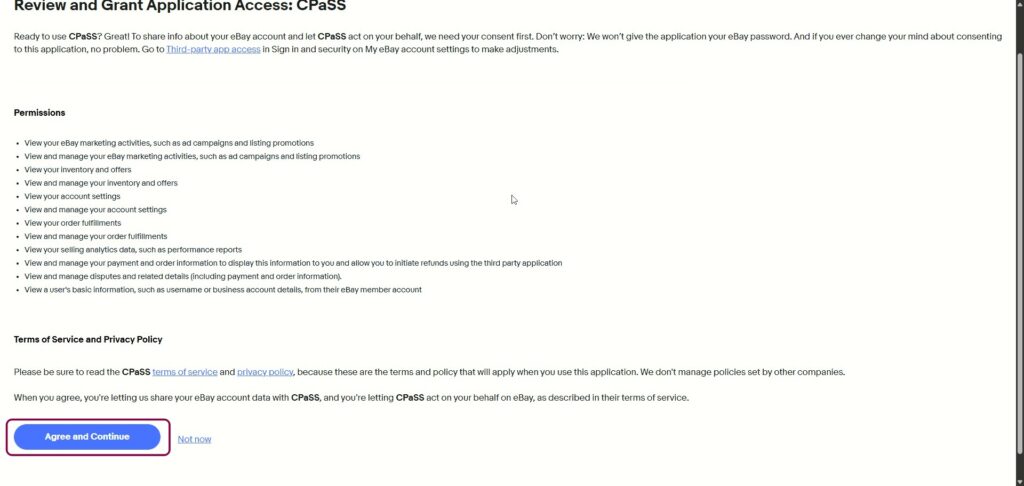
eBayの画面に移ったら、自分のアカウントにログインします。
ログイン後、利用規約を読んで同意すると、eBayのアカウントと紐づけられます。
3.メールアドレスを登録する
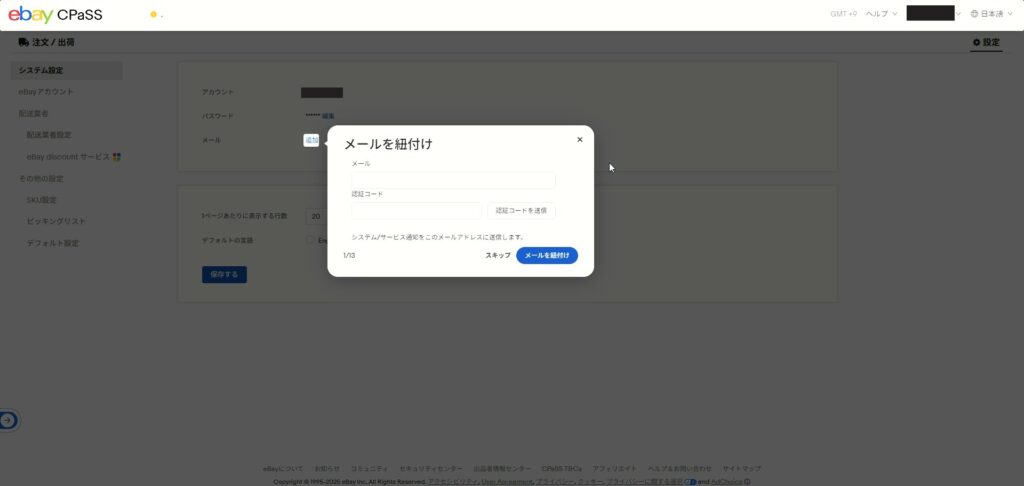
CPaSSにメールアドレスを登録します。
以下の手順を実行しましょう。
- 「設定」をクリック
- ページ移行後、「メール」にある「追加」をクリック
- 自身のメールアドレスを入力
- 「認証コードを送信」をクリックし、送られてきたコードを入力する
- 「保存」をクリック
これでメールアドレスの登録は完了です。
4.商品の発送元の国・地域を選択する
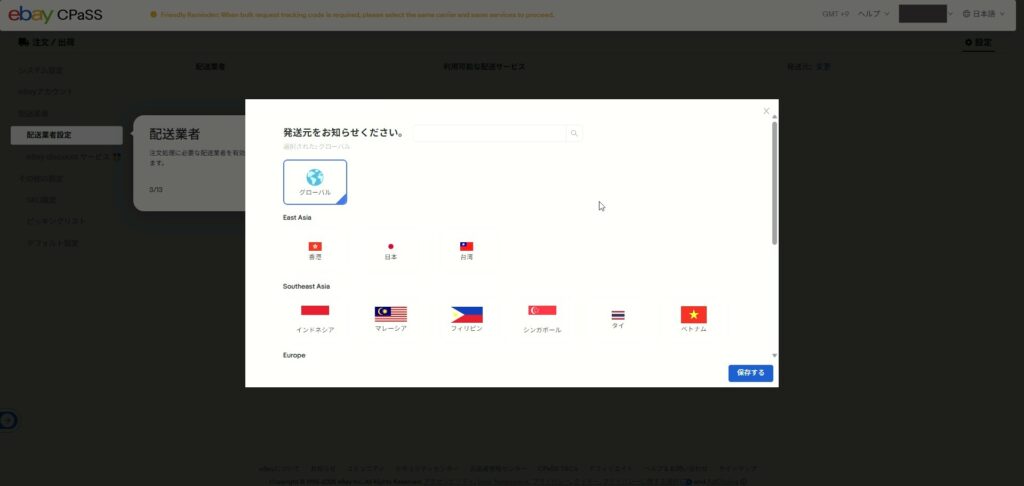
次に、eBayで商品が売れてから発送する際の、発送元の国を選択しましょう。
日本から発送する場合は「日本」を選択することになります。
手順は以下の通り。
- 「設定」をクリック
- 「配送業者設定」を選択
- 国を選んで「保存する」をクリック
5.配送サービスを設定
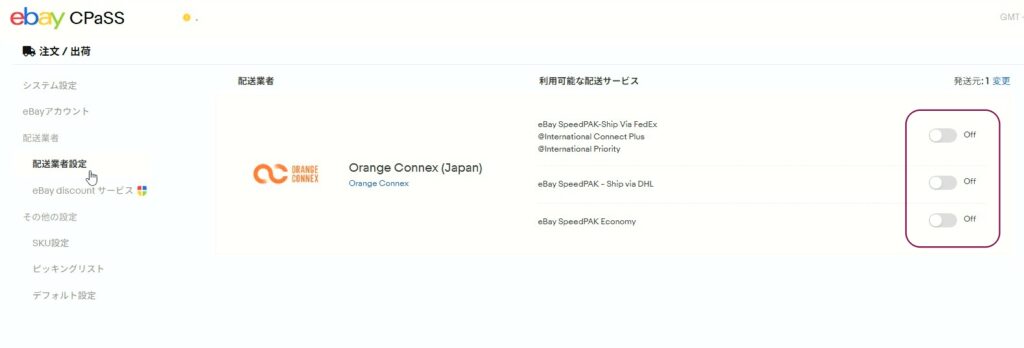
最後に、商品を発送する際に使用する配送サービスを設定します。
「配送業者設定」が完了したあと、利用できる配送サービスが画面に表示されます。
この画面で、自身が利用する予定の配送サービスがあれば「オン」に設定しましょう。
ただし、配送サービスをオンにするためには、対象の業者のアカウント作成が必要になる場合があります。
不安な場合は「ツアーガイド」を活用しよう
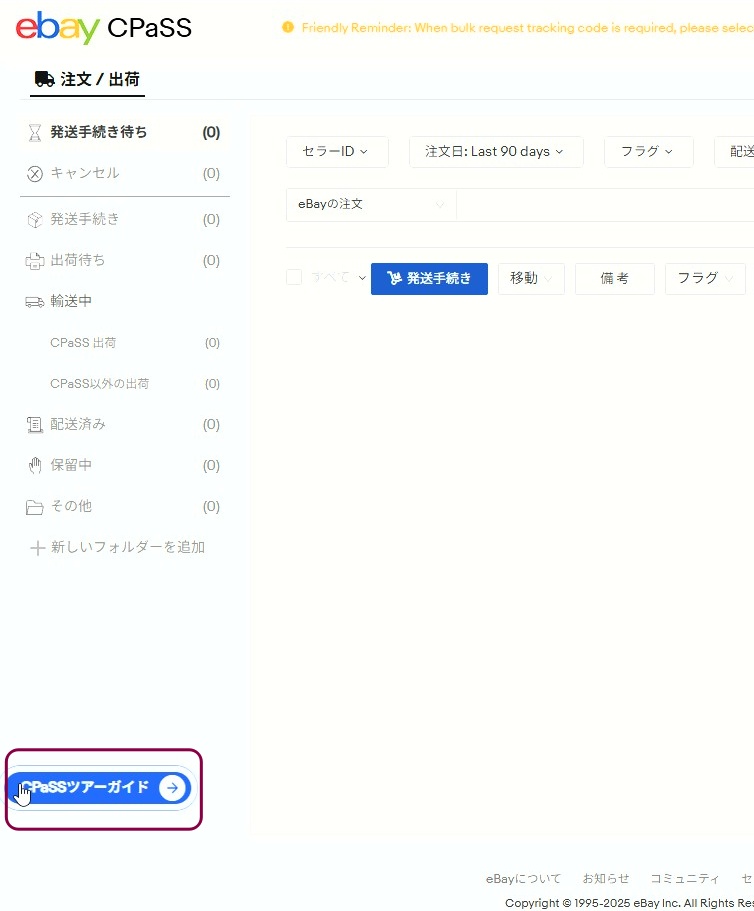
アカウント登録をする際や、CPaSSを活用する際に不安がある人もいるでしょう。
そういう場合は、画面の左下にある矢印にカーソルを合わせましょう。
すると、「CPaSSツアーガイド」というタブが表示されます。
そのガイドをクリックするとチュートリアルが表示されるので、そちらを見ながら使い方に慣れていきましょう。
CPaSSは使わない理由なし!一元管理で楽に配送しよう
eBayを運用するなら使わない理由がない、と断言できるほどCPaSSは便利なサービスです。
配送に手間をかけすぎてリサーチする時間が取れないなんてことになると本末転倒。
序盤から最高効率で運用するためにも、CPaSS登録はマストで進めておきましょう。
もっとeBayの効率的な運用方法を知りたいという人は、物販ステーション@じんこまのコンサルを活用してみてはいかがでしょう?

