
catawikiは、EU圏内の国への物販を行いたい人たちから注目されているサービスです。
ebayでもEUへの物販は問題なくできますが、もとがアメリカがメインのサービスなだけに、EUのユーザーを拾いきれていないといえるでしょう。
そこで、EU発の越境ECサイトとして近頃話題のcatawikiも活用すれば、ebay以外にもEUへの販路ができるのでおすすめです。
ただ、日本のサイトとは異なりアカウントの開設が難しそう、と感じて二の足を踏んでいる人もいるのではないでしょうか。
そこで、この記事ではcatawikiのアカウントの開設、設定方法について紹介します。
catawikiのアカウント登録方法
さっそくcatawikiのアカウント開設についてみていきましょう。
設定自体はそれほど難しくないので、チェックして下さいね。
catawikiにアクセスする
まずは、catawikiにアクセスしましょう。
リンクはこちら。
画面右上のSign in(サインイン)をクリック
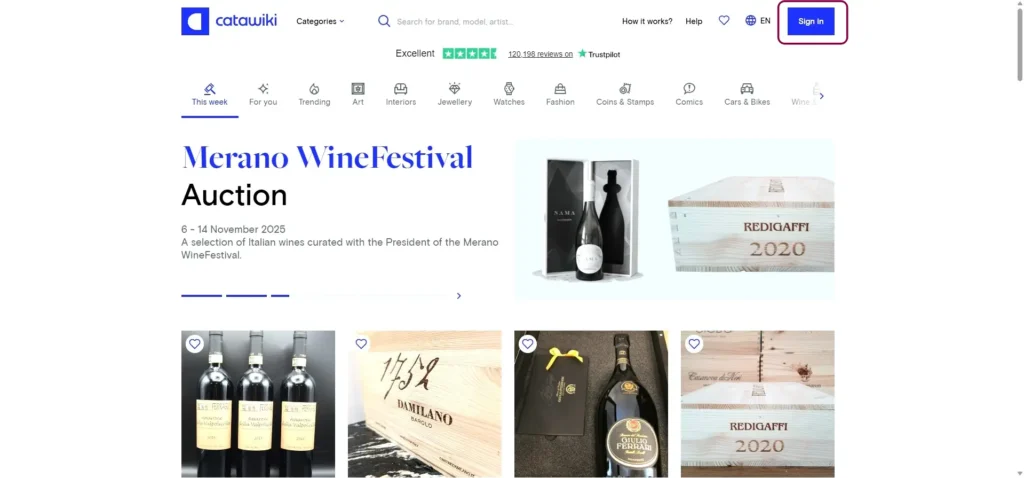
catawikiにアクセスしたら、画面右上にある「Sign in」をクリックしましょう。
Create accountを選択する
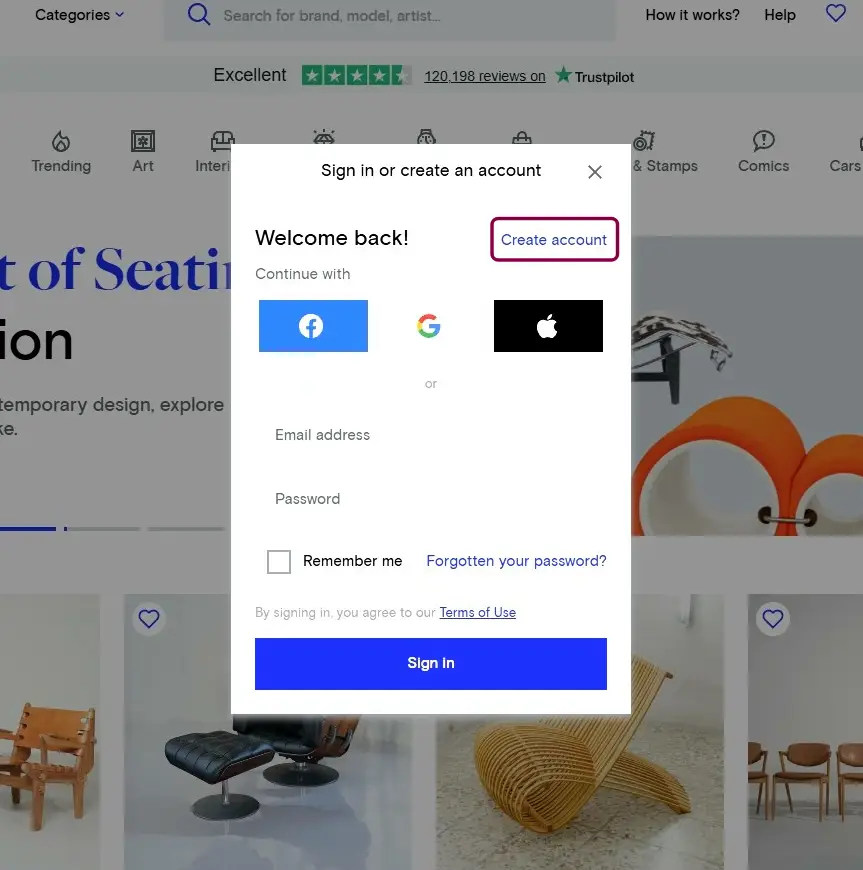
ログイン用のポップアップが表示されたら、次に「Create account」をクリックします。
この時点でcatawikiのアカウントは作られていないので、下にあるSign inをクリックしてもエラーになるだけなので注意しましょう。
アカウントを簡単に登録したい場合、FacebookやGoogleのアカウントを紐づけすれば入力がスムーズにできます。
今回は、いずれのアカウントも持っていない、もしくは連携させずcatawikiを独立して登録したい場合を仮定して入力を進めていきます。
本人情報を登録する
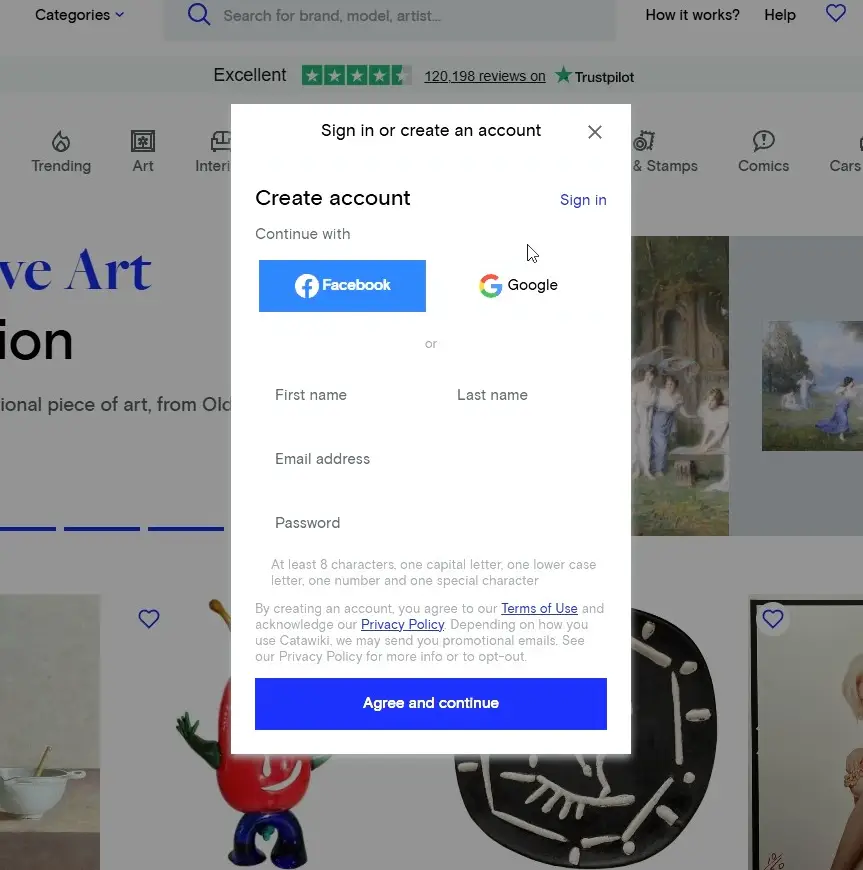
Create accountをクリックすると、登録者の情報を入力する項目が表示されます。
入力するのは以下の通り。
- First name
- Last name
- Email address
- Password
「First name」は登録者の名前、「Last name」には名字を入力します。
「Email address」には、受信可能なメールアドレス。
「Password」は、catawikiにログインする際に使用するパスワードを入力してください。
パスワードを入力する際は、
- 8文字以上
- 数字を1つ以上
- アルファベットの大文字を1つ以上
- 小文字も1つ以上
- 特殊文字を1つ以上
上記をそれぞれ入力しなければならないというルールがあるので注意しましょう。
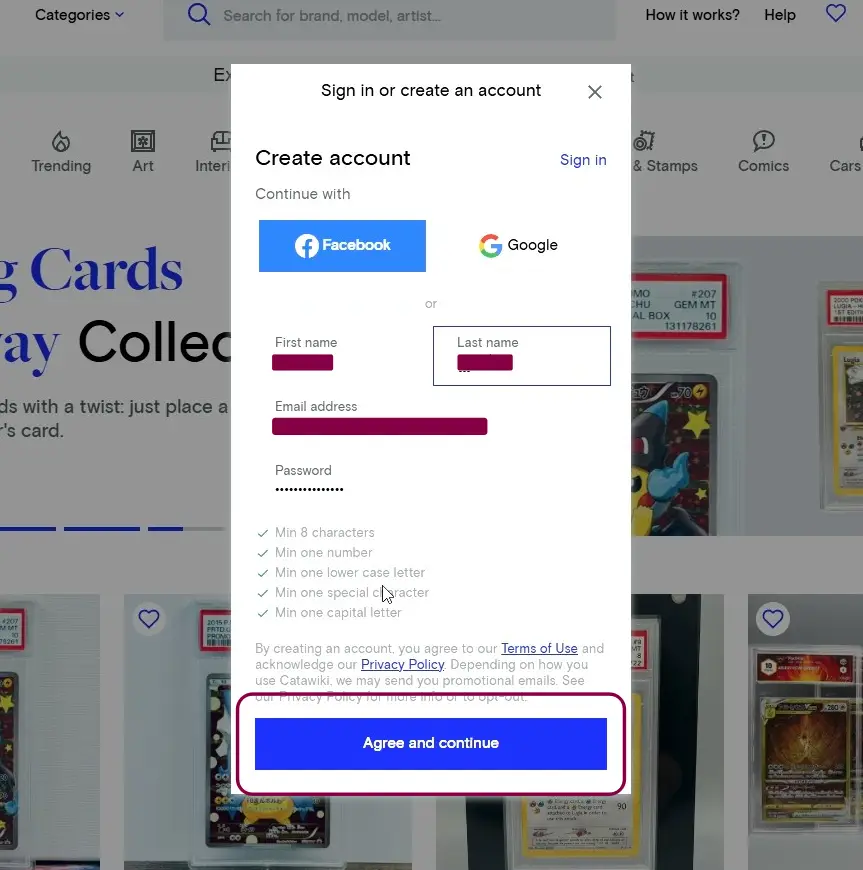
入力が終わったら「Agree and continue」をクリックします。
人間確認の長押しを行う
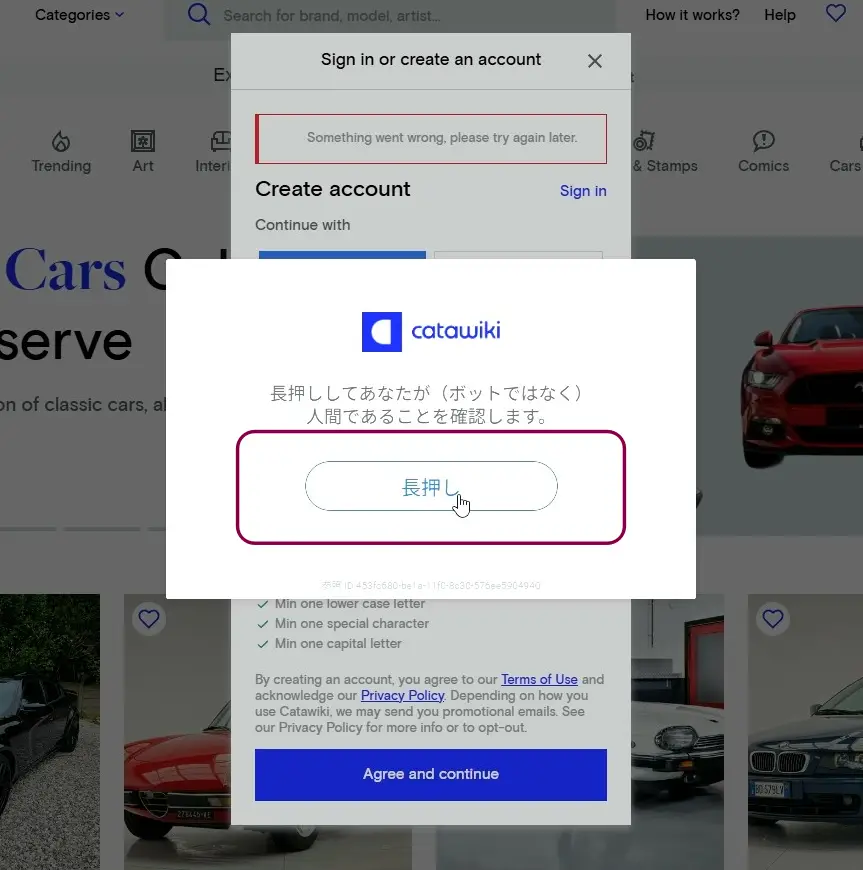
パスワードまで入力でき、「Continue」をクリックすると、次に「長押し」という項目が現れます。
これは人間かどうかを確認するためのものなので、画面の「長押し」ボタンを指示通り長押ししましょう。
この段階でアカウントの作成自体は完了です。
登録したメールアドレスに、確認のメールがくるのでそちらをチェックし、「Active Account」と書かれたボタンをクリックしましょう。
そして、catawikiトップページに移動できたら完成です。
住所を登録する
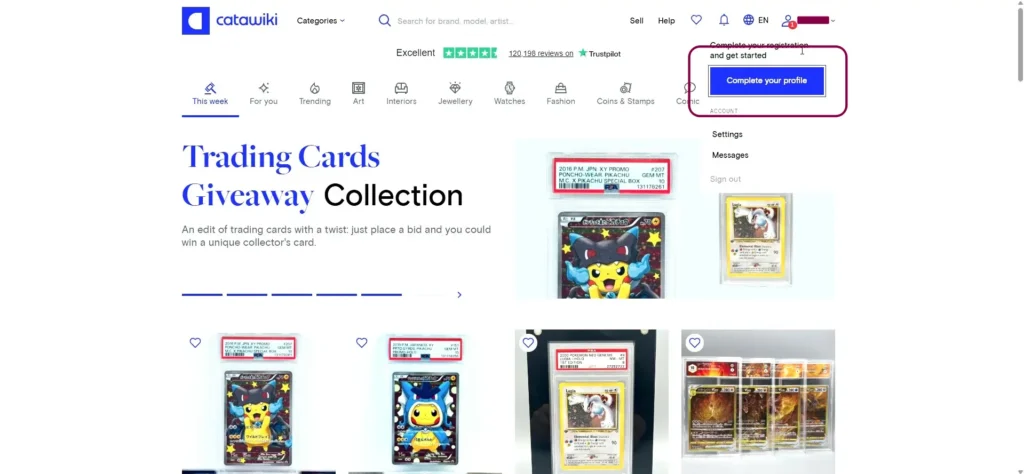
次に住所を登録します。
基本的には、登録のガイドに沿って入力すれば問題ありませんが、この記事ではいつでも変更可能なようにガイドなしのケースについて解説します。
入力項目が揃っていない場合、トップページ右上にあるアカウントメニューにカーソルを合わせてクリックすると「Complete your registration and get started.」という文とともに「Complete your profile」と書かれたボタンが表示されます。
その場合は該当ボタンをクリックしてください。
表示されない場合は、アカウントメニューの矢印をクリックしてプルダウンメニューを開き、「Settings」を選択。
次に、「Address」をクリックして住所を入力します。
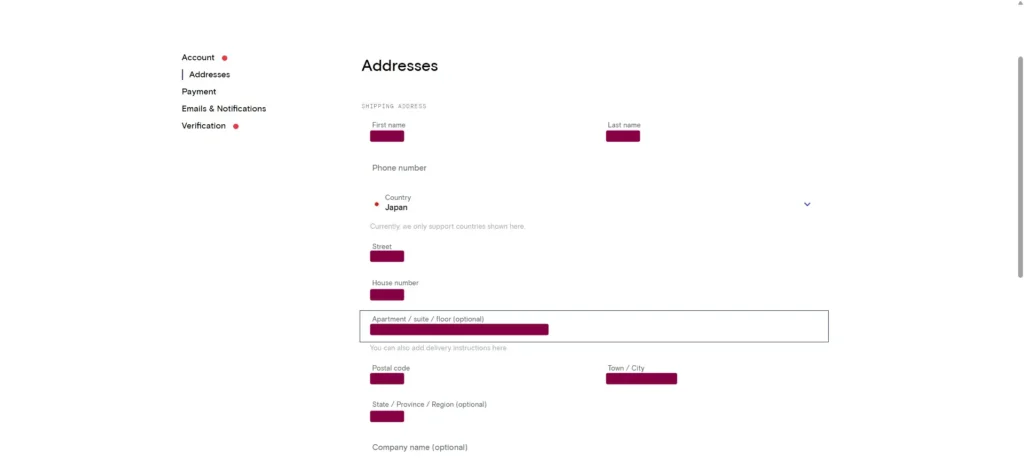
ここでの注意点として、個人、かつセラーとして登録する場合、決済サービスのPayoneerに公共料金の請求書を提出しなければならず、登録している住所と相違があると非常に手間がかかってしまうので気を付けましょう。
また、住所の入力は、日本の住所と書き方のルールが異なる点も注意が必要です。
基本的に、英語圏では日本の住所と逆の順番で記載されます。
例として、
〒100-〇〇〇〇
東京都千代田区千代田〇〇〇-〇〇 ビル名101
このような住所の場合、
Chiyoda,〇〇〇-〇〇,ビル名 101,Chiyoda-ku,Tokyo,Japan
このような表記になります。
それを踏まえて、住所を入力していきましょう。
入力する順番は以下の通り。
- Country
- Street
- House number
- Apartment / suite / floor(optinal)
- Postal code
- Town / City
「Country」はそのまま国名を指します。
「Street」は町名を入力します。
〇〇町1丁目のような住所の場合は、「〇〇chou 1chome」を記載します。
「House number」には住所の番地を記入します。
「Apartment / suite / floor(optinal)」には、登録する住所の建物名と部屋番号。
「Postal code」には郵便番号。
「Town / City」は市区町村。
以上を英語表記で入力しましょう。
住所の英語化に不安があるという人は、入力するだけで英語に直してくれるサイトもあるので活用してみてください。
すべて入力できたら下部にある「Save settings」をクリックします。
電話番号を入力
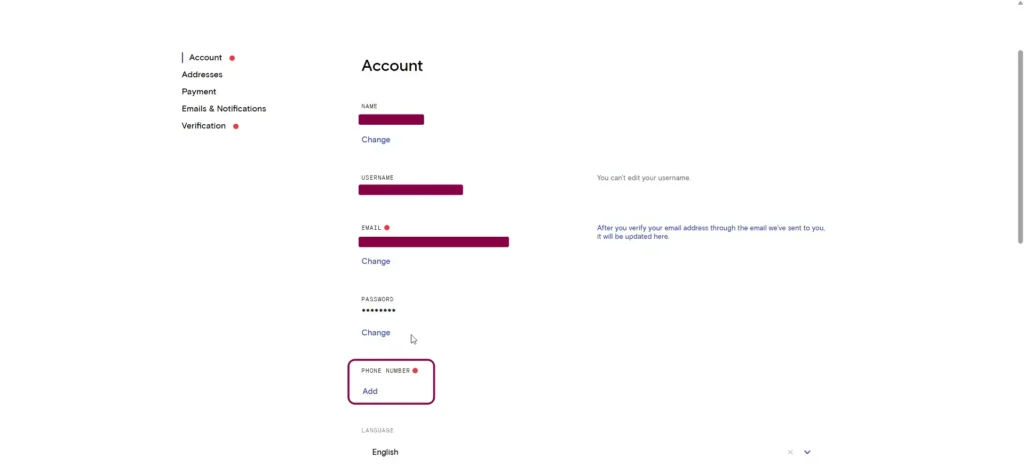
電話番号の登録も必要です。
電話番号を登録する際は、右上のアカウントメニューから「Settings」を選択し、「Account」の項目を開きます。
そこに表示されている入力項目のなかから、「PHONE NUMBER」の項目を探し、「Add」と書かれている部分をクリック。
すると、電話番号入力欄が表示されるので、そこに電話番号を入力。
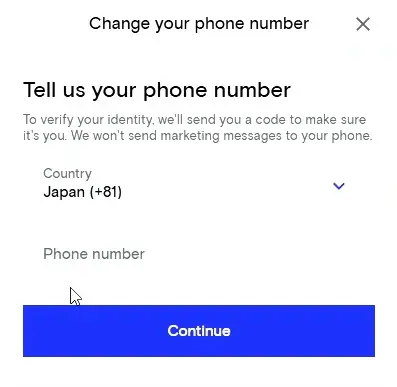
この場合の電話番号は、後ほどSMS認証で使用されるので、必ず携帯電話の番号を登録しましょう。
また、国際電話での入力になるので、住所と同様に日本とはルールが違うということを念頭に入れておきましょう。
例として、携帯電話の番号が「090-1111-〇〇〇〇」の場合、先頭の「0」が日本に割り当てられている「+81」というナンバーに置き換えられます。
つまり、「+81 90-1111-〇〇〇〇」という形になります。
SMS認証を行う
Continueをクリックすると、登録した電話番号にSMSが届きます。
そのメールに記載されている4桁の数字を、画面の入力欄にそのまま入力してください。
アカウント登録完了
以上の項目をすべて入力したら、catawikiのアカウント開設完了です。
お疲れさまでした。
セラー登録は別途行う必要がある
ここまで、catawikiのアカウント開設の手順を解説してきました。
しかし、この段階ではまだcatawikiのアカウントを作っただけの状態で、セラーとして商品を出品する権限は得られていません。
セラーアカウントの設定についてはこちらの記事をチェックしてください。
※準備中です
catawikiのアカウント開設は無料かつ簡単にできる!
catawikiはEU圏内への越境ECを行うなら、今後は押さえておきたい重要なサイトです。
アカウント作成は無料ですし、セッティングも簡単にできます。
GoogleやAppleと紐づけしたとしても住所登録などは必要になるので、この記事を参考にしてくださいね。
越境EC全般の運用について知りたい、相談したいという人は物販ステーション@じんこまのコンサルをぜひ活用してみてくださいね!

