
eBayでセラー活動をする場合、決済サービスのPayoneerにもアカウントを解説しなければいけません。
なぜかというと、eBayの売上はPayoneerを経由して支払われるため、こちらを開設していないとセラーアカウント自体完了しないためです。
「eBayだけでもいっぱいいっぱいなのに、ほかのサービスまで手が回らない!」という人のためにも、この記事ではPayoneerの登録方法について解説します。
Payoneerの登録案内は基本的に日本語ですし、入力項目もeBayと大きく変わらないので安心してください。
Payoneerのアカウント登録手順
Payoneer.comから直接登録する人は、公式サイトにアクセスしてください。
ただ、eBayのセラーアカウントを設定する際にもPayoneerの登録を促されるので、できればeBayの設定に合わせて登録したほうが手間がかからないかと思います。
まずはeBayのセラーアカウントを設定する
Payoneerを登録する前に、まずはeBayのセラーアカウントを設定します。
別の記事に詳しい手順を記載しているので参考にしてください。
ここでは、セラーアカウント解説記事内の「④セラーアカウント設定の続きを行う(SMS・電話認証)」の後でPayoneerを登録する段階から解説します。
Payoneerを別途開設する場合も内容はほぼ同じです。開設後はこちらで紹介した記事の「⑥eBayアカウントと紐づける」に、eBayとの連携方法を書いているのでチェックしてみてください。
Payoneerアカウントを開設
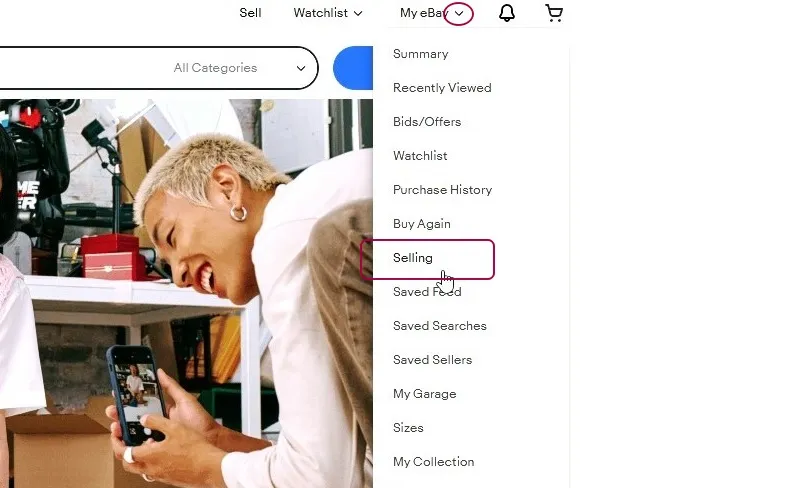
eBayトップページの左上にある「My eBay」の矢印をクリックし、「Selling」を選び、セラーアカウント設定に移ります。
ここの段階で仮出品を行っていない場合は、改めて仮出品をしなければいけませんので注意してください。
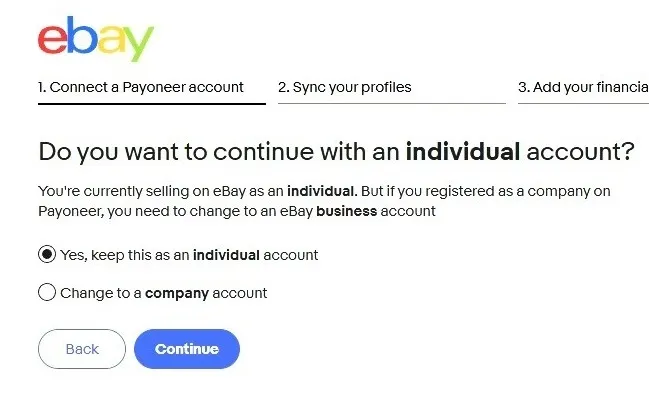
そして、「Do you want to continue with an individual account?」と記載されているのを確認したあと、「Yes,keep this as an individual account」にチェックを入れて「Continue」をクリックします。
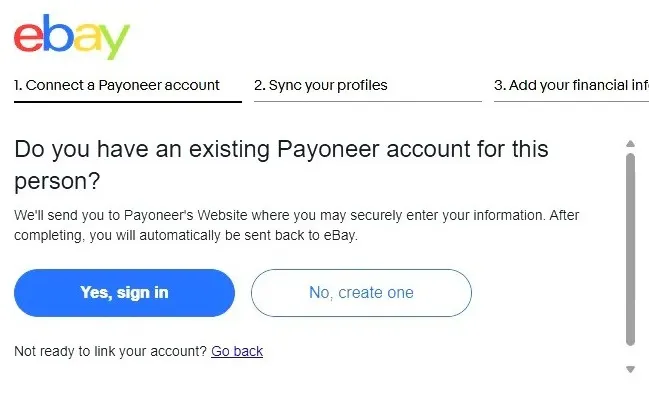
そして、「Do you have an existing Payoneer account for this person?」と書かれているのを確認し、Payoneerアカウントが未開設の場合は「No,create one」をクリック。
すでに開設済みの場合は「Yes,Sign in」を選びます。
Payoneerの登録
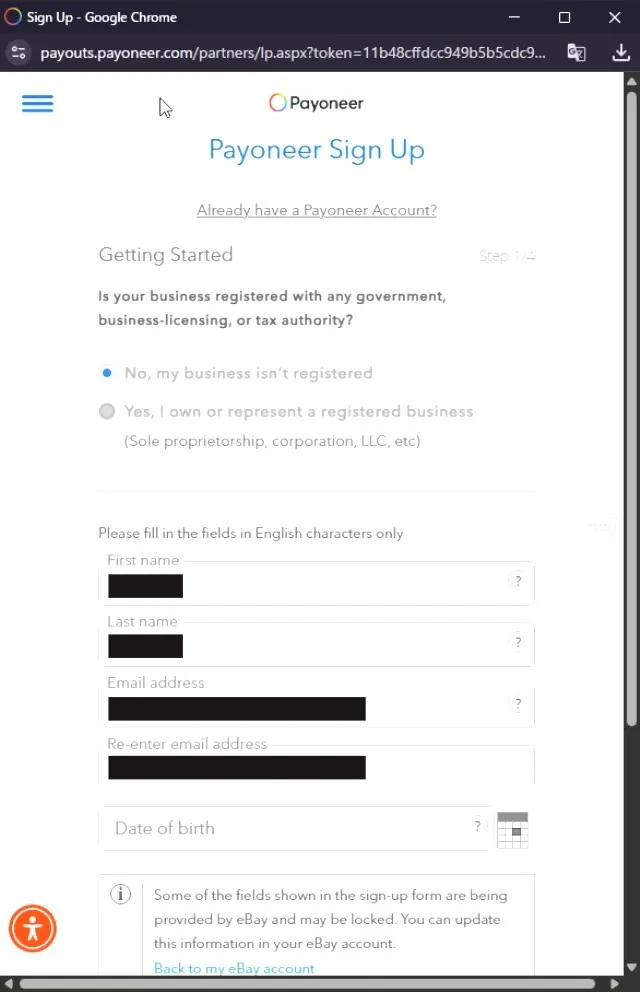
「No,create one」を選んで表示されるPayoneerの登録ポップアップに登録情報を入力します。
※Payoneerは表示が日本語でも問題なく登録を進められるので、左上にあるハンバーガーボタン(三本線)をクリックし、「English」をクリックして「日本語」に変更するのをおすすめします。
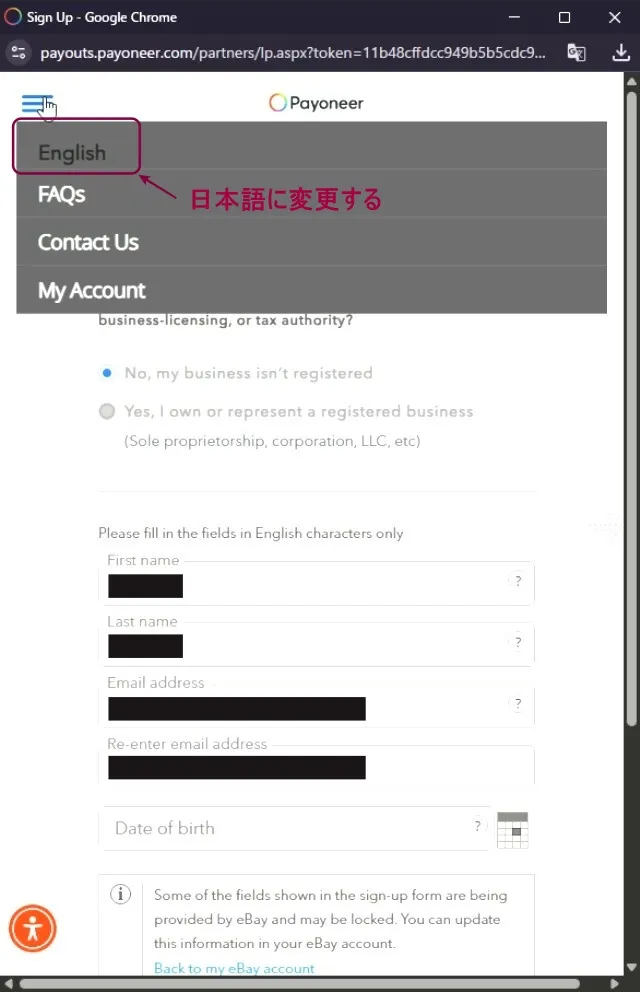
Payoneerサインアップの画面が表示されたら必要事項を入力していきます。
「はじめに」の項目では、個人使用かビジネス使用かを選びます。
開業届を出しておらず個人での利用になる場合は「個人」にチェックを入れてください。
開業届を出している、もしくは法人として利用する場合は「企業」にチェックをいれます。
アカウントの基本情報を入力
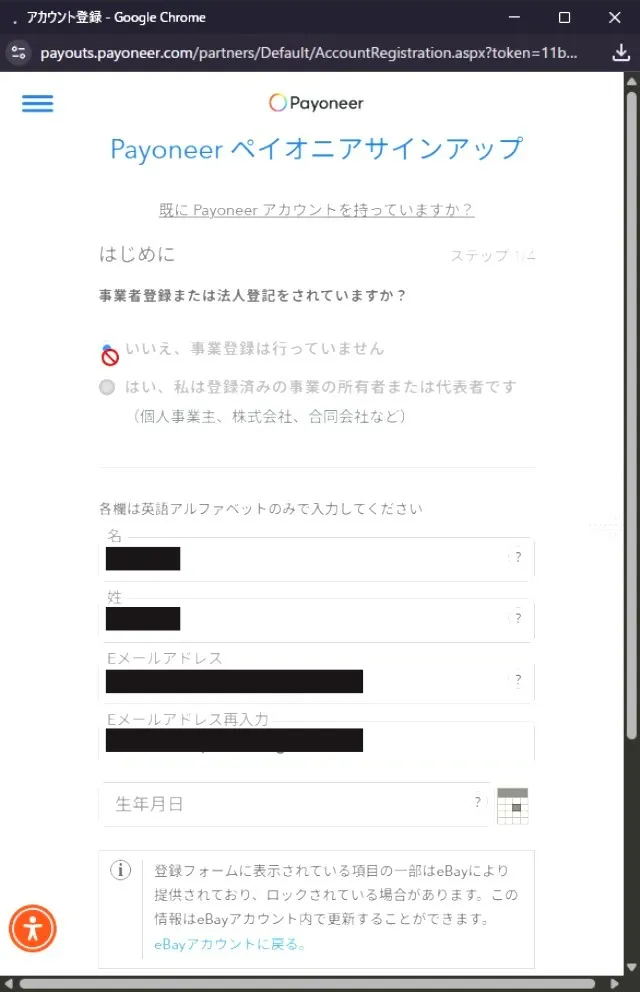
次にアカウントの基本情報を入力します。
- 「名」にはアルファベットで名前
- 「姓」にはアルファベットで名字
- 「Eメールアドレス」には使用するメールアドレスを入力
- 「Eメールアドレス再入力」には3で入力したメールアドレスを再度入力
- 「生年月日」は入力欄の右にあるカレンダーから生年月日を選択
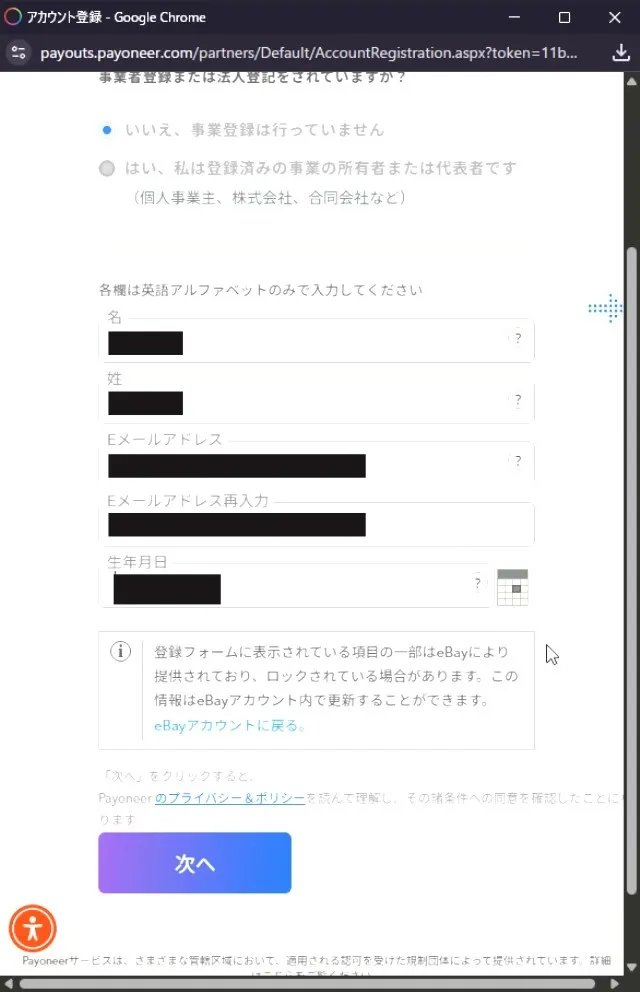
上記を入力後、内容に間違いがないのを確認して「次へ」をクリック。
住所・電話番号を入力
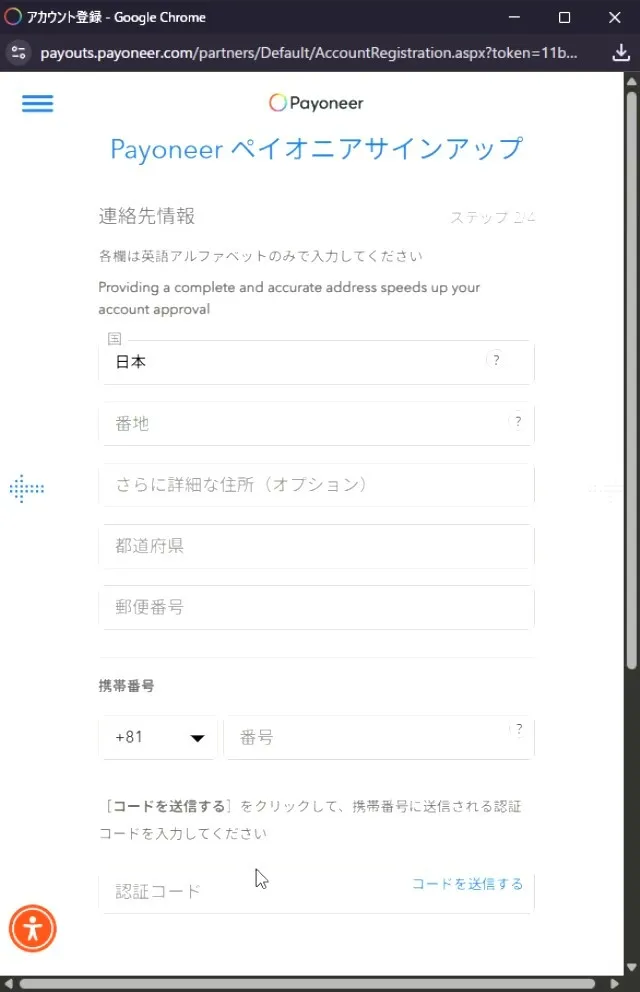
「次へ」をクリックしたあと、連絡先情報の入力欄が表示されるので適宜入力します。
いずれも英数字で入力することになるので、eBayの登録と同様に英語表記の住所を入力してください。
※英語で入力する場合、日本語入力とは逆の順番になります。番地、地区名、市区町村、都道府県の順番で入力してください。
- 「国」は日本
- 「番地」には市区町村、〇丁目、番地・号を入力(例:〇-〇〇-〇〇,yoyogi,Shibuya-ku)
- 「さらに詳細な住所」には建物名を入力(例:301,〇〇Mansion)
- 「都道府県」はそのまま都道府県を入力(例:Tokyo)
- 「郵便番号」には居住地の郵便番号を入力
- 「携帯番号」は国の割り当て番号「+81」を確認し、先頭の「0」を省いた番号を入力(例:90-1234-〇〇〇〇)
- 「コードを送信する」をクリック
- 認証コードが送られてくるので、確認して「認証コード」欄に入力
上記をすべて入力したら「次へ」をクリックしてください。
セキュリティー詳細入力
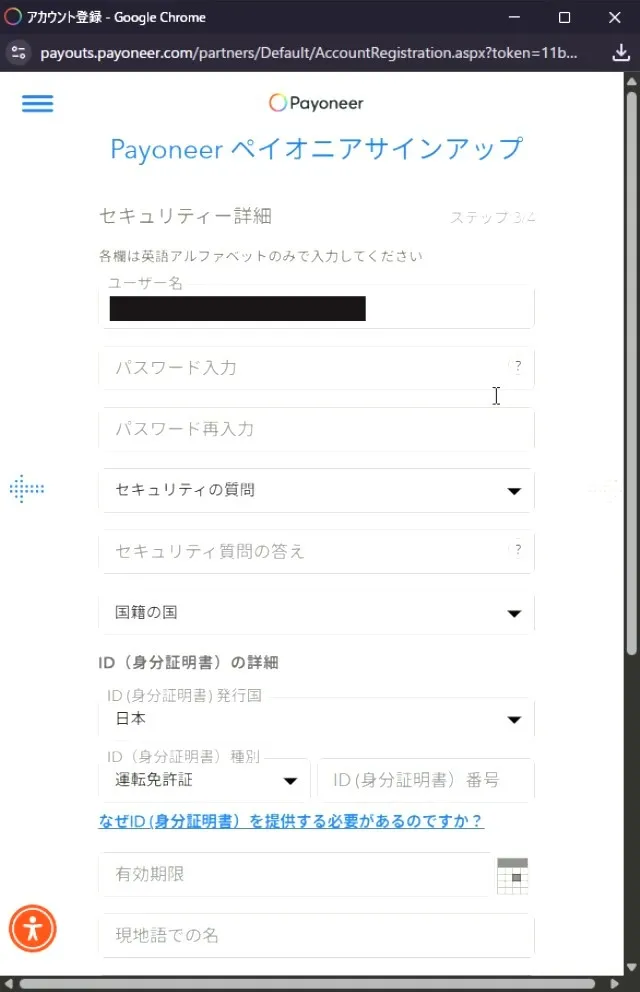
次に、セキュリティー詳細を入力します。
- 「ユーザー名」:eBayで登録されたメールアドレスが表示されるのでそのまま
- 「パスワード入力」:登録するパスワードを入力
- 「パスワード再入力」:2で入力したパスワードを確認のため再入力
- 「セキュリティの質問」:いくつかの質問が表示されます。身近な人の名前や出身地域などが選択できるので、任意の質問を選択
- 「セキュリティの質問の答え」:上記で選択した質問に対する答えを入力
- 「ID(身分証明書)発行国」:自分の身分証を発行した国を選択(例:日本国籍の場合は「日本」)
- 「ID(身分証明書)種別」:提出する身分証の種類(例:運転免許証)
- 「ID(身分証明書)番号」:身分証明書に記載されている番号を入力
- 「有効期限」:提出する身分証の有効期限を入力
- 「現地名での名」:身分証に記載されている名前を現地語で入力(カタカナ)
- 「現地名での姓」:身分証に記載されている名字を現地語で入力(カタカナ)
上記を入力し終わったら「次へ」をクリックします。
口座情報の入力
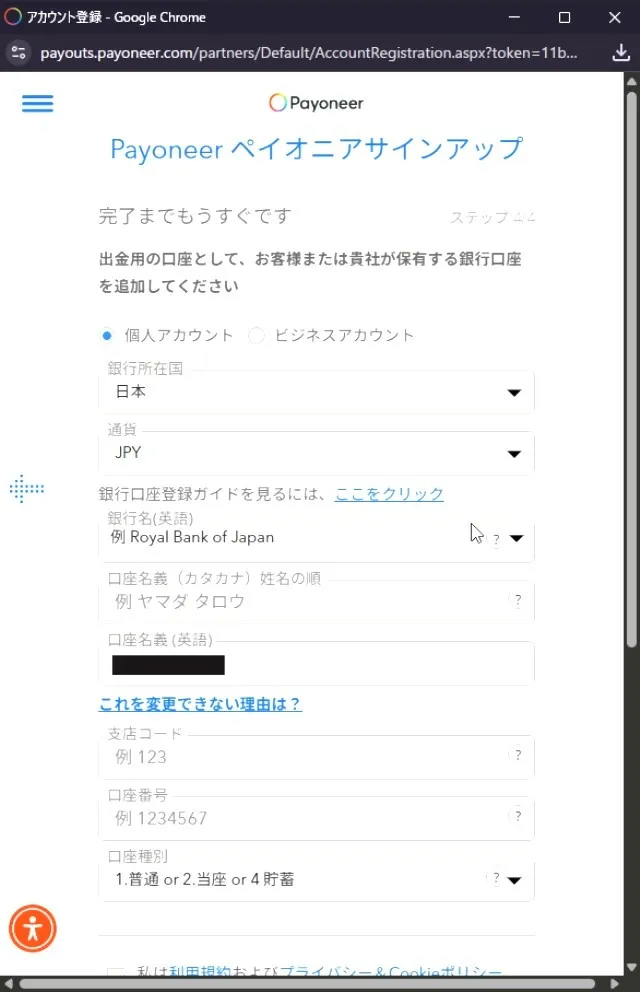
最後に、出金用口座の情報を入力します。
ここでは、出金用口座が個人アカウントかビジネスアカウントかも選択します。
特に事業用として開設した口座ではないのなら「個人アカウント」を選んで支障はありません。
事業用口座の場合は「ビジネスアカウント」を選択しましょう。
- 「銀行所在国」:口座を開設している国を選択
- 「通貨」:利用する通貨を入力。日本円の場合は「JPY」を選択
- 「銀行名」:使用している銀行名を選択
- 「口座名義(カタカナ)生命の順」:銀行で登録している氏名をカタカナで入力
- 「口座名義(英語)」:銀行口座の名義が英字記載されているが正しい状態
- 「支店コード」:銀行支店コードを入力
- 「口座番号」:銀行口座の番号を入力
- 「口座種別」:①普通 or ②当座 or ④貯蓄から選択
上記を入力したら、以下を確認します。
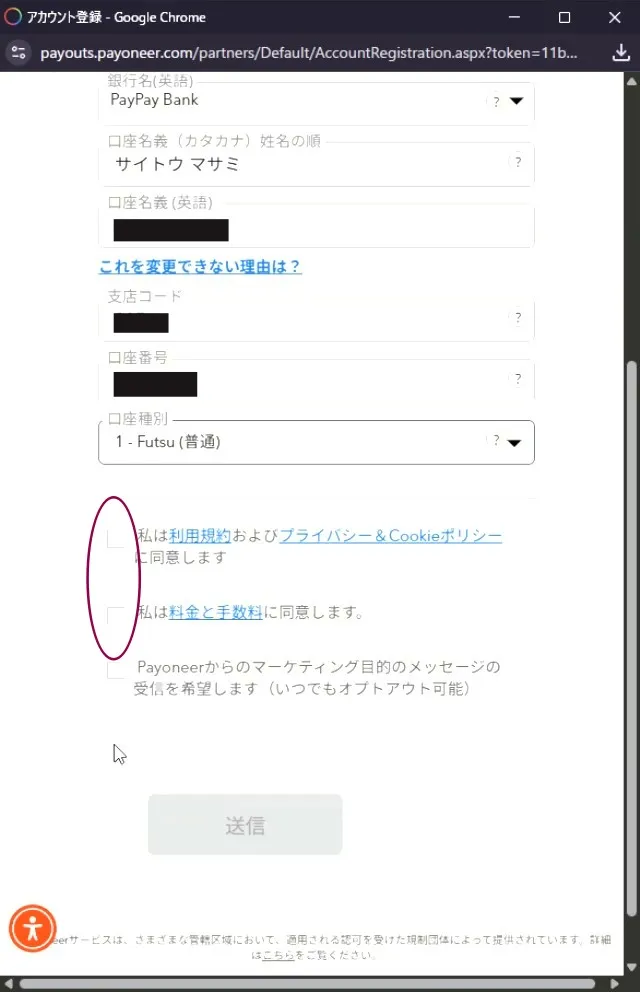
- 利用規約およびプライバシー& Cookieポリシー
- 料金と手数料
上記にチェックを入れて「送信」をクリックすると、「Connection Successful」と書かれたページになるので「OK」をクリック知ってください。
Payoneerの登録内容をeBayで確認
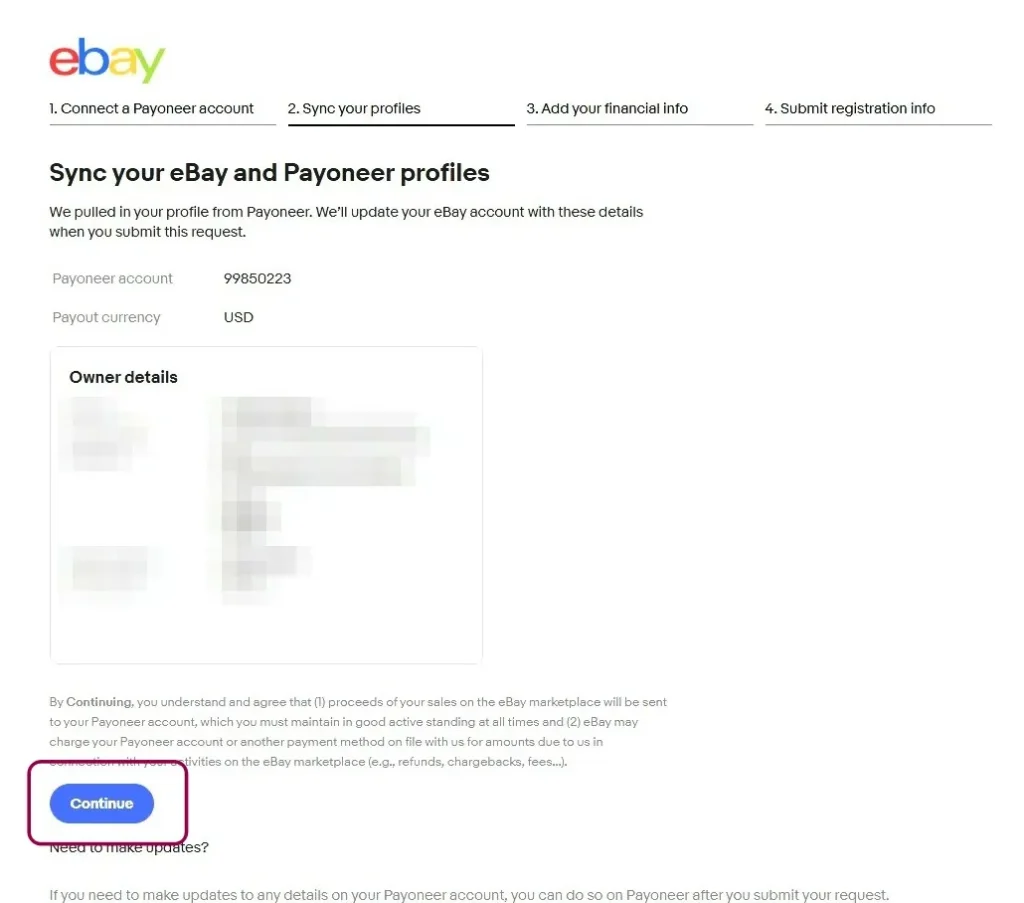
必要事項をすべて入力したら、eBayの画面に登録内容が表示されるので、内容を確認しましょう。
問題がなければ「Continue」をクリックします。
クレジットカード情報を入力
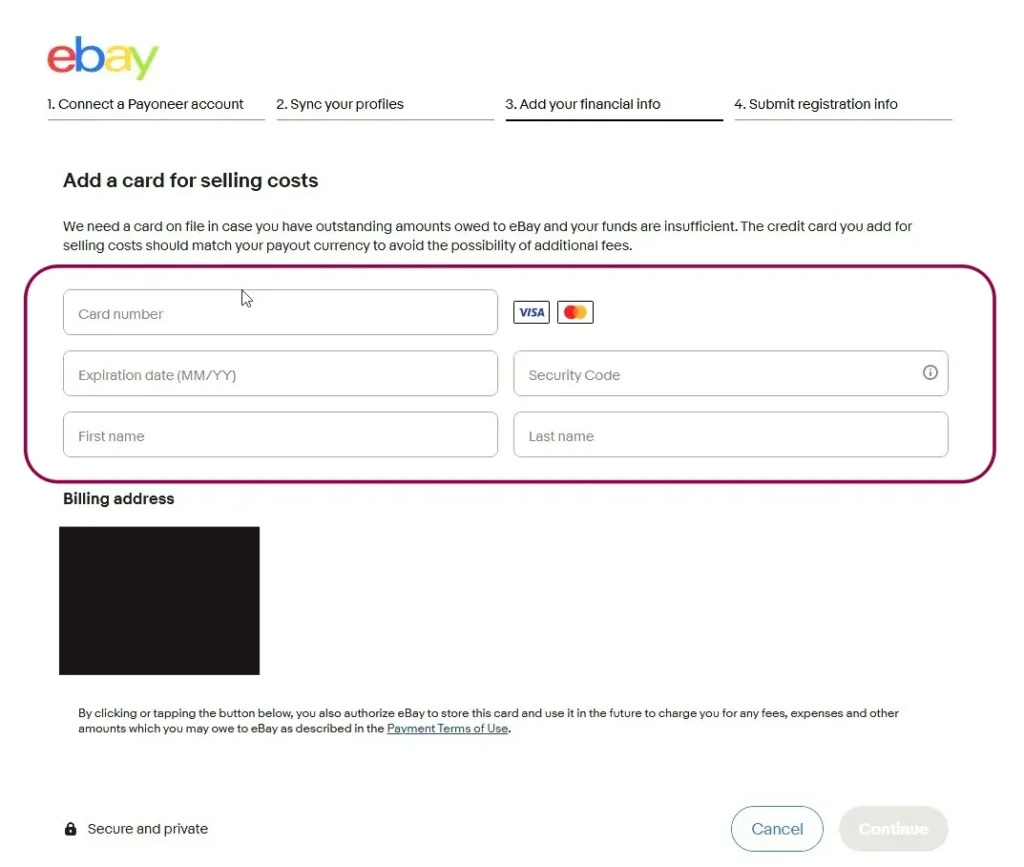
Payoneerの情報を確認したあと、クレジットカードの情報登録を行います。
こちらはクレジット決済が可能なカードの情報を記載するので、デビットカードでも問題はありません。
ただし、クレジットブランドは「VISA」もしくは「Master」のみなので注意してください。
- 「Card number」:クレジットカードの番号を入力
- 「Expiration date」:カード有効期限を入力
- 「Security Code」:カード裏面に記載されているセキュリティコードを入力
- 「First name」:カードの名義人の名前を入力
- 「Last name」:カードの名義人の名字を入力
上記を入力し終わったら「Continue」をクリック。
Payoneer登録完了
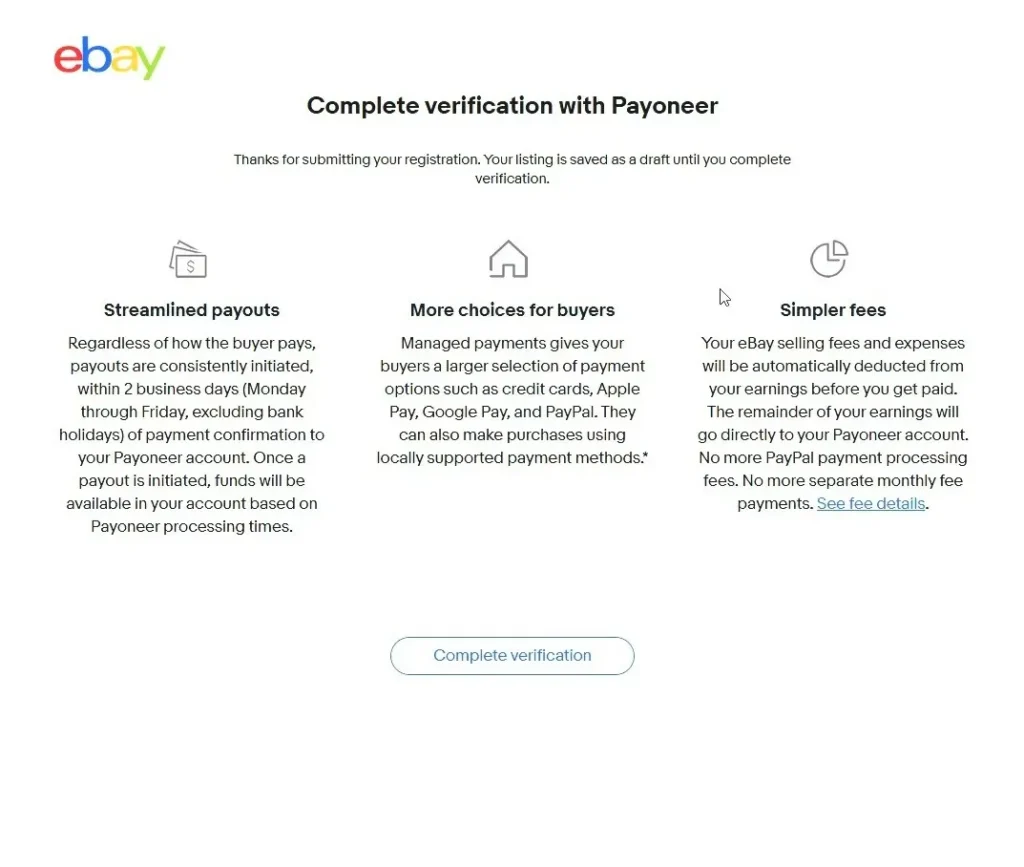
すべての項目を入力すると、eBayの画面に「Submit request」と書かれた画面が表示されます。
その画面に、上記で書かれた文言と同じ「Submit request」のボタンが表示されるのでクリックします。
そして、「Complete verfication with Payoneer」と書かれた画面が表示されたら、Payoneerアカウントの登録作業は完了です。
お疲れさまでした。
Payoneerに書類を提出
登録作業が完了したら、Payoneerの画面に移行しましょう。
セキュリティの強化を求められるので、秘密の質問を3つ入力してください。
この段階でPayoneerのアカウント作成は一旦完了しましたが、後ほど確認書類の提出が求められます。
スムーズにいけばすぐに確認を求められますが、本国が土日祝日の場合は時間が経ってから連絡が来る場合もあるので気長に待ちましょう。
確認書類の提出方法
確認書類は2種類あります。
- 写真付きの身分証(運転免許証、パスポートなど)
- 住民票、もしくは居住地が記載された公共料金の請求書
身分証については、身分証と実際の顔に齟齬がないかを確認するために使われます。
スマホカメラで身分証を認証し、次に顔を表示された枠に合わせて撮影する形で進みます。
居住地がわかる書類の提出は、身分証と実際の居住地が合っているかを確認するために用いられます。
こちらはスマホ撮影でかまわないので、前もって撮影しておくとよいでしょう。
提出物の確認方法
提出するものがあるかどうか確認するときは、まずはPayoneerにログインします。
そして、ホームページの通知が表示されているのでそれをクリックするか、右上にあるユーザー名をクリックして、「設定」を選択します。
設定を選んだ場合、設定項目が並べられるので、そのなかから「確認センター」をクリックしてください。
そこに、要確認情報が提示されたら、指示に従ってください。
eBayでセラーをするならPayoneerもきちんと登録しよう
eBayでセラーをする場合、これまで伝えた通りPayoneerの登録は絶対必要です。
ただ、英語の住所表記をはじめとした、求められる情報が日本と微妙に違うので、初見だと戸惑う人も少なくありません。
「いざ登録!」という段階になって悩まないためにも、登録の流れを覚えておきましょう。
そして、効率的にeBayセラーとして活動したいけれど、具体的な運用方法を知りたいという人は、ぜひ物販ステーション@じんこまのコンサルを活用してみてくださいね!

